


SurfaceとiPadの違いを比較|用途別おすすめを詳しく解説
- 2026年05月27日
- ガジェット
タブレット市場で圧倒的なシェアを誇っているのがiPadです。
優れたUIと高い性能、iPhoneをはじめとするApple製品との連携などで人気を集めています。
iPadはタブレットでありながら、アクセサリーとして専用のキーボードも展開されており、パソコンと同じように使うことができることも特徴です。
そして同様にパソコン・タブレットとして利用可能なデバイスが、Microsoftが展開しているSurfaceです。
この記事では、SurfaceとiPadを比較していきます。
どちらが良いか考える際の参考になれば幸いです。
目次
Surfaceの特徴
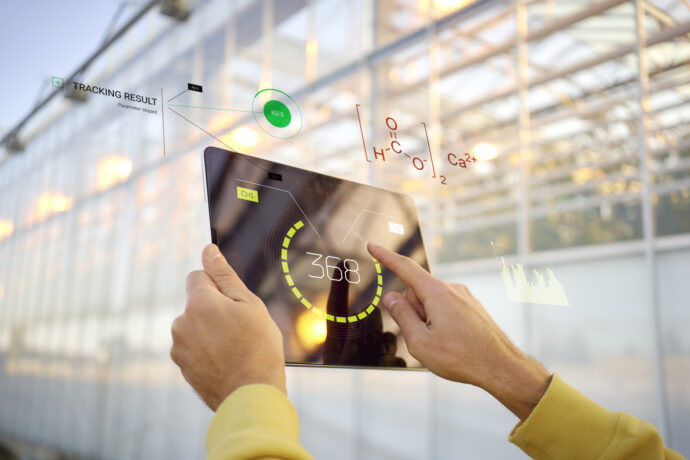
Surfaceは、Microsoftが展開しているデバイスで、「2-in-1(タブレット・ノートPC兼用)」「ノートPC」「デスクトップPC」と複数のモデルが展開されています。
iPadと比較されるのは、この「2-in-1」タイプのモデルです。
タブレットとしてもPCとしても使用することができます。
Windowsとアプリ
SurfaceにはWindows OSが搭載されており、一般的なノートPCと同じ環境で使えます。
特徴は、Windows向けに作られたデスクトップアプリをそのまま利用できる点にあります。
業務ソフトや開発ツール、専門用途のアプリなど、Windows環境を前提としたソフトも動作し、アプリ同士の連携や、ファイルの受け渡し作業もPCと同じ感覚で行うことができます。
既存の作業環境をそのまま持ち運びたい場合は、移行の負担が少ない構成です。
形状と入力スタイル
2-in-1型のSurfaceは、1台でタブレット・ノートPCどちらの使い方も可能なデバイスです。
CPUやバッテリーを全て内蔵したディスプレイ側の本体に、専用キーボードをマグネットで装着しています。
閉じた状態のキーボードは画面を保護するカバーの役割も兼ねており、タブレットとして使用する際は裏側に折り返すことも可能です。
画面を中心とした本体に着脱式の専用キーボードを取り付けた構造で、キーボードは画面を保護するカバーも兼ねています。
入力方法も多彩で、マウスやキーボード、タッチペンなどに広く対応しています。
作業内容に応じて入力方法を選びやすく、デスクワークと持ち運びの両方を想定した使い方がしやすくなっています。
マルチタスク・ウィンドウ
Surfaceでは、Windowsのウィンドウ管理をそのまま利用できます。
複数のアプリを同時に立ち上げ、画面上に自由に配置して作業することが可能です。
資料を参照しながら別のアプリで作業したり、複数のウィンドウを切り替えながら作業を進めたりといった、PCでは一般的なマルチタスク操作を前提にしています。
用途によっては作業効率に大きく影響する特徴といえるでしょう。
ファイル管理と周辺機器
Surfaceでは、ファイルやフォルダの管理方法もPCと同じです。
エクスプローラーを使った管理や、外部ストレージの接続なども比較的スムーズに行えます。
USB機器や外部ディスプレイなどの周辺機器も扱いやすく、既存のPC環境をそのまま拡張できる点も特徴です。
iPadの特徴
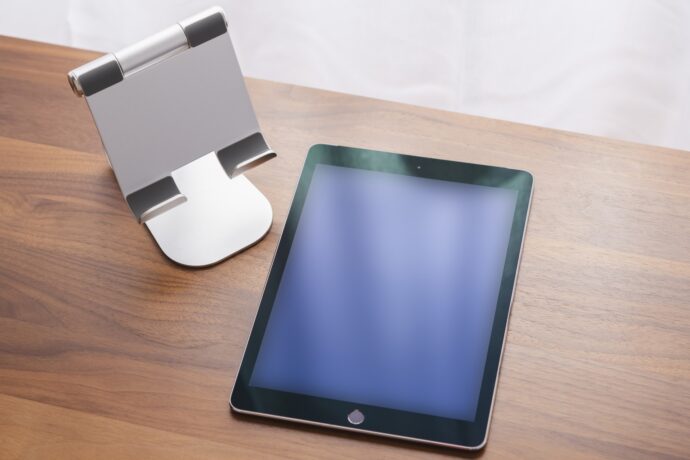
iPadは、Appleが展開しているタブレットシリーズで、洗練されたUIと高い性能が魅力のデバイスです。
iPadは現在4種類のモデルがあり、iPad(無印)とiPad miniはスマートフォン、iPad AirとiPad Proがノートパソコンに近しいモデルです。
実際に搭載されてるチップが異なっており、それぞれiPhone・Macbookと同じものが採用されています。
本記事ではタブレット・ノートPCとして活用できるSurfaceと比較を行うので、iPad Air・iPad Proについて深堀していきます。
iPad OSとアプリ
iPadに搭載されているOSは、いずれのモデルも「iPad OS」です。
もともとはiPhoneと同じiOSが搭載されていましたが、大画面化やキーボード・Apple Pencilの対応、PC的用途の拡大が進みiPhoneと同じ設計では対応が難しくなったため、2019年9月にリリースされたモデルから専用のOSが使用されるようになりました。
この経緯があるため、iPadのUIは原則としてはスマートフォンをベースとしたものとなっていますが、マルチタスク機能やホーム画面の自由度などPCライクに利用できるよう改良が加えられています。
アプリもタッチ操作を前提に作られているものが多く、直感的に扱いやすい点が特徴です。
PC向けに作られたデスクトップアプリと同じ名前でも、機能や操作方法が簡略化されている場合もあります。
操作性
iPad OSはiPhone向けのiOSから派生しており、指で押しやすいボタンサイズやジェスチャー中心の画面遷移、フルスクリーンが前提となっているなど、UI設計の基本には指操作が想定されています。
直感的で分かりやすく、スムーズな操作が可能となっています。
Apple Pensilによるペン入力もこの延長として自然に扱うことができ、手書き文字からのテキスト変換やスクリーンショットへの即書き込みなど、タブレットとして最適化された仕様も魅力です。
Magic Keyboardなどのアクセサリーを装着することでキーボード操作も可能となりますが、どちらかといえば強みはタッチ操作にあり、後から追加された補助的な入力方法といえるかもしれません。
マルチタスクの特徴と限界
iPad OSにもマルチタスク機能がありますが、Windowsのような自由なウィンドウ操作とは使い勝手が異なります。
アプリの切り替えや分割表示は可能ですが、複数のアプリを自由に重ねたり配置したりする使い方には制限を感じる場面もあります。
作業内容によっては十分な場合もありますが、PC的なマルチタスクを期待すると違いを感じることがあります。
ファイル管理と周辺機器
iPadでは、ファイル管理もタブレット向けに整理されています。
ファイルアプリを使った管理はできますが、PCと同じようにフォルダを行き来しながら作業する感覚とは異なります。
どちらかというと、アプリ単位で完結させる使い方を前提とした設計です。
外部ディスプレイや周辺機器の接続は可能ですが、対応状況や挙動はモデルやアプリ側の仕様に左右されることがあります。
シンプルな使い方は問題ありませんが、多数のファイルを細かく管理するには向いていません。
SurfaceとiPadのスペック・機能
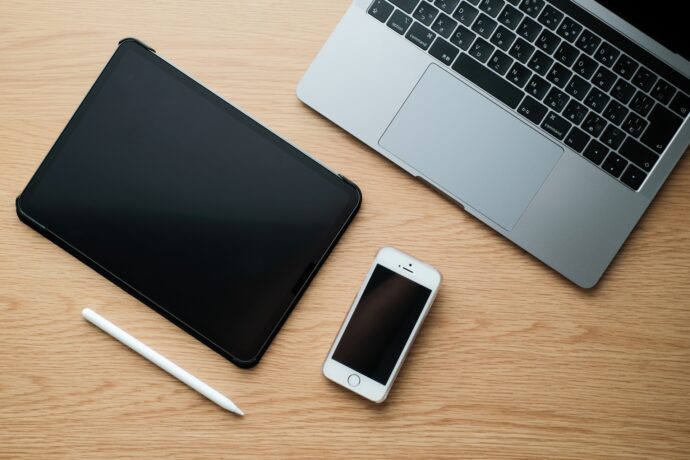
SurfaceとiPadの基本的なスペックを比較します。
この違いの根底にあるのは、設計思想の違いです。
上でも触れたとおり、SurfaceはPCにタブレットの側面を追加したもの、iPadはタブレットにPCの側面を追加したものとアプローチが異なります。
構成もベースとなるデバイスに寄っており、Surfaceは作業量や拡張性を、iPadは操作の快適さや安定性を優先したものとなっています。
Surfaceシリーズのスペック
Surfaceシリーズ自体は、キーボードが着脱できない完全なノートPCタイプのモデルやデスクトップタイプのモデルも展開されています。
タブレットと兼用できる2-in-1タイプのモデルは「Surface Pro」です。
「Surface Go」も2-in-1タイプのモデルですが、現在では法人向けのみの展開となっています。
| 項目 | Surface Pro(第11世代)12インチ | Surface Pro(第11世代)13インチ |
|---|---|---|
| プロセッサ | Snapdragon® X Plus(8コア) |
Snapdragon® X Plus(10コア) Snapdragon® X Elite(12コア) |
| メモリ | 16GB LPDDR5x | 16GB / 32GB LPDDR5x |
| ストレージ | 256GB / 512GB(UFS) | 256GB / 512GB / 1TB(SSD) |
| バッテリー駆動時間(公称) | 最大 約16時間(ローカル動画再生) | 最大 約14時間(ローカル動画再生) |
| ディスプレイ | 12インチ PixelSense™ タッチディスプレイ |
13インチ PixelSense™ Flow タッチディスプレイ (OLED選択可) |
| 重量 | 約895g前後(構成により異なる) | 約895g〜約899g(構成により異なる) |
iPadシリーズのスペック
iPadシリーズは、現在無印・mini・Air・Proと4つのラインがありますが、無印・miniモデルはスマートフォンに寄った構成です。
PCライクな使い方を想定するのであれば、Air・Proモデルで比較していきます。
タブレットとしての使いやすさを重視した設計のため、プロセッサやメモリの数値そのものよりも、動作の安定性や省電力性能が重視される傾向があります。
| 項目 | iPad Air(M3) | iPad Pro(M5) |
|---|---|---|
| チップ(SoC) | Apple M3 チップ | Apple M5 チップ |
| メモリ | 8GB(標準) | 8GB / 12GB / 16GB(構成により) |
| ストレージ | 128GB / 256GB / 512GB | 128GB / 256GB / 512GB / 1TB / 2TB |
| バッテリー | 約10時間程度(公称) | 約10時間程度(公称) |
| ディスプレイ | Liquid Retina ディスプレイ (11/13インチ選択可) |
Liquid Retina XDR / ProMotion (11/13インチ OLED 等) |
| リフレッシュレート | 最大60Hz | 最大120Hz(ProMotion) |
| 重量(Wi-Fiモデル) | 約462g(11インチ) / 約595g(13インチ) | 約466g(11インチ) / 約682g(13インチ) |
価格・周辺機器・コスト
SurfaceとiPadを比較する際は、本体価格だけでなく、周辺機器や修理費用まで含めたトータルコストで考えることが重要になります。
Surfaceの価格
2-in-1タイプのSurface現行モデルは、Surface Pro 12インチと13インチの2種類です。
ストレージ容量やアダプターの有無によっても料金が変わってきます。
アクセサリーとして、専用のキーボードやタッチペン、マウスも用意されています。
PCと同じように一般的な外付けデバイスにも対応しますが、キーボードは自立するうえ画面保護の機能も持てるため、使うのであれば専用キーボードがオススメです。
| 項目 | 選択肢 | Surface Pro(第11世代)12インチ | Surface Pro(第11世代)13インチ |
|---|---|---|---|
| 基本価格 | 最小構成 | 149,380円~ | 179,080円~ |
| ストレージ | 256GB | +0円 | +0円 |
| 512GB | +22,000円前後 | +22,000円前後 | |
| 1TB | – | +66,000円前後 | |
| メモリ | 16GB | +0円 | +0円 |
| 32GB | – | +33,000円前後 | |
| プロセッサ | Snapdragon X Plus | +0円 | +0円 |
| Snapdragon X Elite | – | +22,000円前後 | |
| 充電器 | USB-C電源アダプター同梱 | +0円 | +0円 |
| 専用キーボード | Surface Pro キーボード | +27,000円前後 | +27,000円前後 |
| Surface Flex キーボード | +39,000円前後 | +39,000円前後 | |
| Surface Slim Pen | Slim Pen 2 | +21,000円前後 | +21,000円前後 |
iPadの価格
PCと比較されるiPadは上位モデルのiPad Air・iPad Proシリーズです。
近年の最新モデルはチップの世代がアップデートされる形で発売されており、現行モデルはiPad Air(M3)とiPad Pro(M5)となっています。
それぞれ11インチと13インチと2種類のサイズが用意されており、4種からサイズと性能でモデルを選択することができます。
ストレージやアクセサリーの選択によっても変わってきますが、Surfaceと基本価格を比べると、iPad Airは安くiPad Proは高いという関係性になっています。
| 項目 | 選択肢 | iPad Air(M3) | iPad Pro(M5) |
|---|---|---|---|
| 基本価格(Wi-Fi) | 11インチ | 98,800円~ | 168,800円~ |
| 13インチ | 128,800円~ | 218,800円~ | |
| ストレージ | 128GB | +0円 | – |
| 256GB | +26,000円 | +0円 | |
| 512GB | +52,000円 | +36,000円 | |
| 1TB | +88,000円 | +114,000円前後 | |
| 2TB | – | +172,000円 | |
| 通信方式 | Wi-Fi | +0円 | +0円 |
| Wi-Fi + Cellular | +26,000円 | +36,000円 | |
| ディスプレイのガラス | Nano-textureガラス | – | +16,000円 (1TB・2TBストレージの場合のみ選択可) |
| Apple Pencil | Apple Pencil Pro | +21,800円 | +21,800円 |
| Apple Pencil(USB-C) | +13,800円 | +13,800円 | |
| Magic Keyboard | 11インチ用 | +46,800円 | +49,800円 |
| 13インチ用 | +49,800円 | +59,800円 |
修理費用
SurfaceやiPadは持ち運んで使われることが多い端末です。
そのため、落下や水濡れなどによる破損リスクを完全に避けることはできません。
画面割れや本体故障が発生した場合、メーカー保証の対象外となり、修理内容によっては数万円から十万円近い費用がかかるケースもあります。
特にタブレット型の端末は画面の占める割合が大きく、修理費が高額になりやすい点が共通しています。
Surfaceの修理費用目安
Surfaceの修理費用は、モデルや故障内容によって差がありますが、正規修理や認定サービスプロバイダを利用した場合、価格の目安を把握しやすい傾向があります。
画面修理やバッテリー交換といった代表的な修理内容では、数万円台で対応できるケースが多くなります。
一方で、基板や内部ストレージに関わる修理の場合は費用が大きくなりやすく、修理するか買い替えるかの判断材料になります。
| 画面 | 76,747円 |
|---|---|
| バッテリー | 32,901円~ |
| SSD交換 | 32,901円~ |
| 本体交換 リファービッシュ | 122,892円~ |
iPadの修理費用目安
iPadの修理費用は、現在公式サイト上ではAppleCare+加入時の費用しか掲載されておらず、未加入の場合にいくらかかるのかを知ることができません。
正規修理を行っているカメラのキタムラやビックカメラの料金を、参考として考えることになります。
iPadは本体交換になるケースが多く、修理料金が高額となる可能性が高いです。
| モデル | 修理料金 |
|---|---|
| iPad Pro 11インチ(M3)Wi-Fi | 146,800円 |
| iPad Pro 11インチ(M3)Wi-Fi+Cellular | 155,800円 |
| iPad Pro 13インチ(M5)Wi-Fi | 172,800円 |
| iPad Pro 13インチ(M5)Wi-Fi+Cellular | 181,800円 |
故障に備えてモバイル保険の加入がオススメ
Surfaceはパーツ修理が行えるため若干費用を抑えられる可能性がありますが、10万円前後の費用がかかる可能性は高いでしょう。
iPadも同様で、本体価格が高額であるため修理費用もどうしても高額となってしまいます。
デスクトップPCではなくタブレットを選択する以上、持ち歩いて使うことも視野に入っているはずです。
移動中や出先での使用中に不意のトラブルが起きる可能性もあるため、安心して使用するためには保険サービスに加入しておくことが望ましいでしょう。
そうした備えとして検討したいのが、スマホ保険の一種である「モバイル保険」です。
月額制で加入でき、修理費用を一定額まで補償してくれるため、画面割れや水濡れといった突発的なトラブル時の自己負担を抑えられます。
SurfaceやiPadのような高価格帯デバイスを持ち歩くのであれば、購入時にあわせて補償サービスも比較しておくと安心です。
- 月額 ¥700で最大 3台まで補償
- 年間最大15万円まで、副端末は最大3万円まで修理費用を補償
- 自己負担金なし(上限内であれば実費全額補償)
- スマホやタブレット、ノートPC、ワイヤレスイヤホンなど幅広く補償

どっちが使いやすい?使う場面で比べてみる
使い方の前提が異なるため、どちらが合うかは利用シーンで変わります。
仕事で使う場合
仕事で使う場合は、作業量や扱うデータの多さが判断材料になります。
Surfaceは、資料作成や表計算、業務ソフトの利用など、PCと同じ作業を前提とした業務に向いています。
複数のアプリを行き来しながら進める作業でも、流れを止めずに対応できます。
iPadは、会議中のメモや資料閲覧、簡単な修正作業などに向いています。
一方で、業務の中心となる作業では、操作やアプリの制限を感じることがあります。
仕事用途では、メイン端末として使うならSurface、補助的な端末として使うならiPadが選ばれやすくなります。
学習で使う場合
学習用途では、書くことと見ることのバランスが重要になります。
iPadは、ペン入力を使ったノート作成や教材の閲覧に向いています。
直感的に操作できるため、授業中のメモや自習用途でも扱いやすい端末です。
Surfaceは、レポート作成や資料整理など、学習内容をまとめる作業に向いています。
文章量が多い課題や、複数の資料を参照しながら進める学習では強みがあります。
書くこと中心ならiPad、まとめる作業まで含めるならSurfaceが向いています。
趣味で使う場合
趣味用途では、、気軽さと作業内容の幅が判断基準になります。
iPadは、動画視聴や読書、イラスト制作など、短時間でも楽しみやすい用途に向いています。
操作が分かりやすく、リラックスして使いやすい点が特徴です。
Surfaceは、写真編集や動画編集、個人制作など、作業要素のある趣味に向いています。
キーボードやマウスを使った細かな操作にも対応できます。
気軽に楽しみたい場合はiPad、作業を伴う趣味を楽しみたい場合はSurfaceが適しています。
まとめ
SurfaceとiPadは、どちらも便利なデバイスですが、目指している使い方は異なります。
Surfaceは、PCに近い作業を1台で完結させたい人に向いています。
文章作成や表計算、複数のアプリを使った作業など、作業量が多い場面でも扱いやすい構成です。
iPadは、タブレットとしての使いやすさを重視した端末です。
手書きメモや閲覧、軽作業など、操作の快適さを重視する使い方に向いています。
どちらが優れているかではなく、自分がどのような場面で使いたいかを基準に選ぶことで、満足度の高い選択につながります。

この記事を書いたライター
モバイル保険 メディア編集部