



iPhoneのシネマティックモードって何? 映画風に撮れるコツと失敗の対策!
- 2026年07月31日
- その他
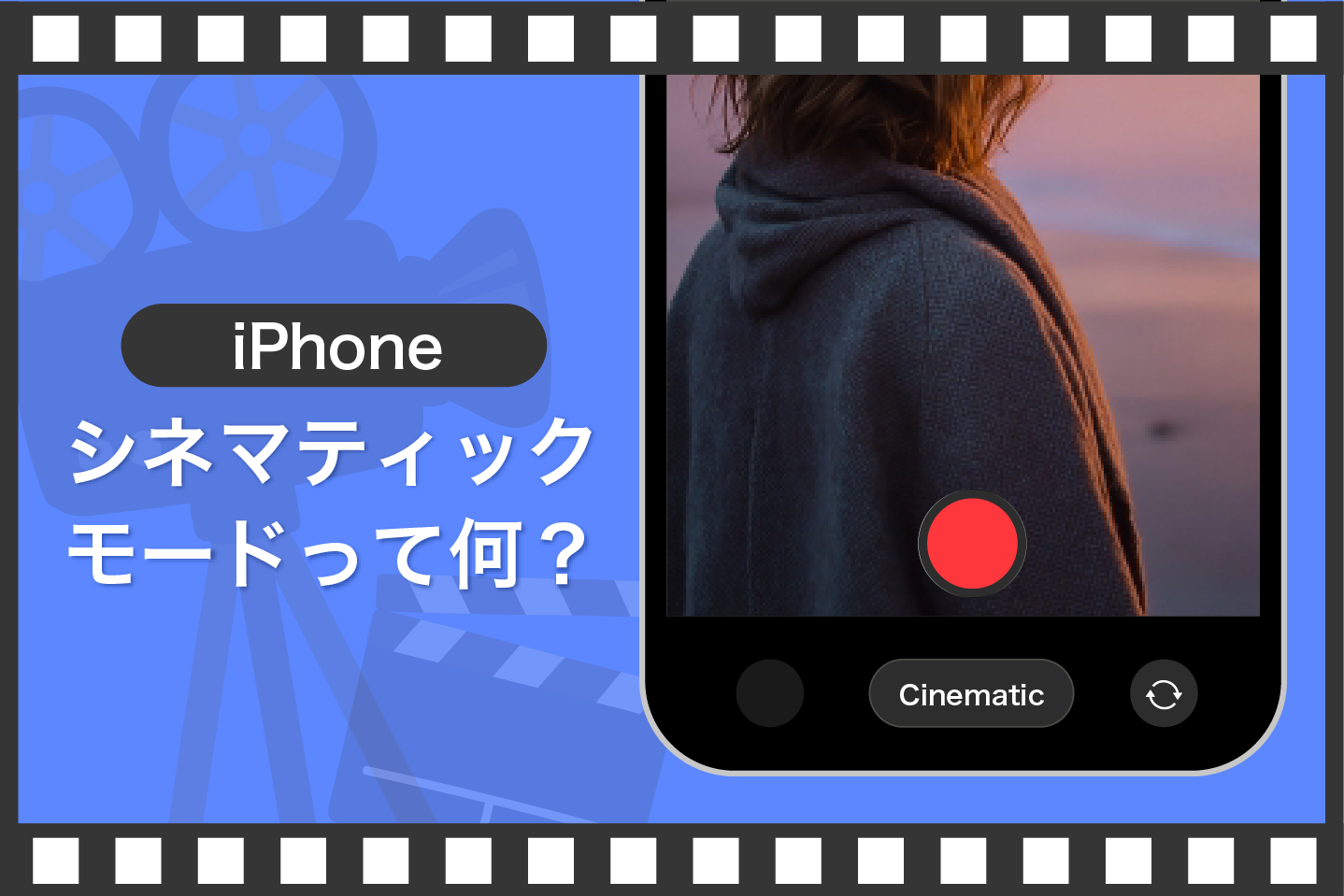
iPhoneに「シネマティックモード」という撮影機能があるのは知っているけれど、「名前だけ聞いたことがある」「触ってみたけどよくわからずにやめてしまった」という人も多いのではないでしょうか。
シネマティックモードは、人物や物体にピントを合わせ、背景を美しくぼかすことで映画のような映像を撮影できる機能です(iPhone 13以降で利用可能)。
スマホだけで、インタビュー動画やVlog、ペットや子どもの日常などを、ちょっと本格的に見せられるのが魅力です。
本記事では、「シネマティックモードって何?」「どうやって撮るの?」「どんな場面で使うと良いの?」といった基本を解説します。
シネマティックモードとは?
iPhoneの「シネマティックモード」は、人物や物体にピントを合わせ、背景を美しくぼかすことで映画のような映像を撮影できる機能です(iPhone 13以降で利用可能)
背景をやわらかくぼかしたり、場面に合わせてピントを移動させたりといった、映像作品でよく見る表現をiPhoneがサポートしてくれます。
さらに撮影後に「写真」アプリでピント位置やぼかし具合を調整できるため、撮るときに完璧を目指さなくても修正しやすいのが特徴です。
なぜ映画っぽく見えるのか、通常のビデオと何が違うのかを順番に解説します。
映画のような映像を撮影できる機能
シネマティックモードで映像がそれっぽく見える一番の理由は、背景をぼかして被写体を際立たせ、見る人の視線を誘導できるからです。
ふつうのビデオは画面全体がくっきりしやすく、情報量が多いぶん「何を見せたい動画なのか」が散りやすい傾向があります。
シネマティックでは、被写界深度エフェクト(ポートレート風の背景ボケ)を動画に適用できるため、被写体の表情やしぐさ、手元の動きが自然と目に入りやすくなります。
もうひとつのポイントが、ピント移動(フォーカスの切り替え)です。
映画では、注目させたい対象に合わせてピントを移し、視線の流れを作る演出がよく使われますが、シネマティックモードならそれをスマホでも簡単に再現できるのが特徴です。
また、iPhoneが被写体を自動的に認識してくれるため、普段の何気ないシーンでも映像にメリハリが出やすくなります。
普通のビデオモードと何が違う?
普通のビデオモードは、基本的に背景まで含めてその場の情報をしっかり残すのに向いています。
旅行の景色、運動会、ライブの雰囲気など、「全体を記録したい」場面ではこちらが便利です。
一方で、見せたい被写体が決まっている動画(人物の表情、商品の紹介、料理の手元、ペットの目線など)では、背景が強く写ることで視線が散り、意図が伝わりにくくなることがあります。
シネマティックモードは、被写体と背景の“メリハリ”を作ることを優先し、背景をぼかして視線を集めやすくします。
さらに撮影中は、iPhoneが被写体の動きに合わせてピントを追従したり、状況によってピントを切り替えたりします。
加えて、撮影後に「写真」アプリでピント位置やぼやけ具合(f値)を変更できるため、撮影時の迷いを後から調整しやすい点が、普通のビデオとの決定的な違いです。
シネマティックモードの仕組み『背景ボケ(被写界深度)とピント制御』
シネマティックモードは、大きく分けて「背景ボケ(被写界深度)を作る処理」と「ピントをどこに置くか(どう動かすか)の制御」で成り立っています。
ここを押さえておくと、撮影時に何を優先するべきか、撮影後にどこを詰められるかが判断しやすくなります。
シネマティックモードでは、その難しい部分をiPhoneが補ってくれるため、ユーザーは「被写体をタップしてピントを合わせる」、「明るい場所で撮る」、「被写体と背景の距離をとる」といった基本だけで、雰囲気のある映像を作りやすくなっています。
また、撮影後にピントやぼかし感を修正できるのも、大きな強みです。
撮影時にピント移動を完璧に決めきれなかったカットでも、あとから意図した見せ方に寄せられるため、現場では構図や動きに集中しやすくなります。
おすすめ活用シーン
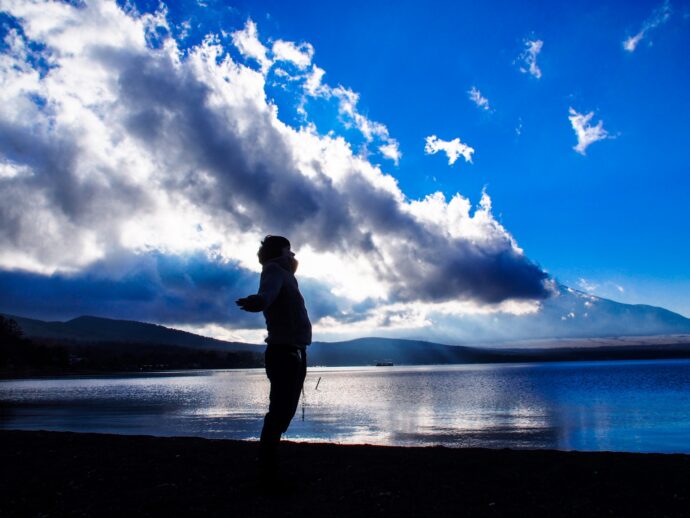
シネマティックモードが効くのは、被写体をきちんと立たせたい場面です。
背景をぼかして情報量を整理し、ピント移動で視線の流れも作れるので、「何を見せたい動画か」を短いカットでも伝えやすくなります。
ここでは、日常・SNS・少し特別な場面の3つに分けて、シネマティックがハマる使いどころを紹介します。
子ども・ペット・料理・誕生日の日常が映画風になる
シネマティックモードは、日常の中で被写体をはっきり見せたい場面に向いています。
子どもの表情やペットの目線、料理の手元、誕生日のケーキなど、見せたい対象が決まっているほど背景をぼかして情報量を整理でき、映像がそれっぽく締まります。
コツは演出より距離感です。
カメラは少し近めにしつつ、被写体を背景から離すとボケがきれいに出やすいです。
全身を追うより胸から上に寄せたほうが、ボケと表情が両立しやすくなります。
動きが多いときは長回しより短尺が安定します。
止まった瞬間や見せ場だけを5〜10秒で切り取り、主役をタップしてピントを固定すると失敗しにくいです。
ピントを切り替えるのは、手元から表情へ切り替えたいときなど、意図がある場面だけに絞ると自然に見えます。
シネマティックモードで映える撮り方(お気に入り紹介・自撮りトークなど)
シネマティックモードは、SNS向けの縦動画で主役を一瞬で伝えたいときに向いています。
背景を美しくぼかせるため、撮影場所の情報量を減らしつつ、商品や顔を目立たせやすいです。
商品紹介は、商品を画面中央付近に置いてピントを固定すると安定します。
動かしながら見せる場合は動きを小さくし、見せたい面で一瞬止めるとピントが迷いにくいです。
自撮りは、背景をぼかすと生活感を抑えられます。
窓の近くなど明るい向きで撮ると肌がきれいに見えやすいです。
途中でアイテムを出してタップし、最後に顔へ戻すとテンポが作りやすくなります。
撮影前の準備
この章では、「自分のiPhoneでシネマティックモードが使えるかどうか」と、「撮影前に軽くチェックしておきたいポイント」についてまとめます。
先に対応機種や設定まわりを確認しておくと、「撮ろうと思ったのに使えなかった」「途中で容量が足りなくなった」というトラブルを防ぎやすくなります。
むずかしい操作はほとんどないので、サッと一通り見てから撮影に進む流れがおすすめです。
撮影前チェック(モードの出し方・容量・バッテリー)
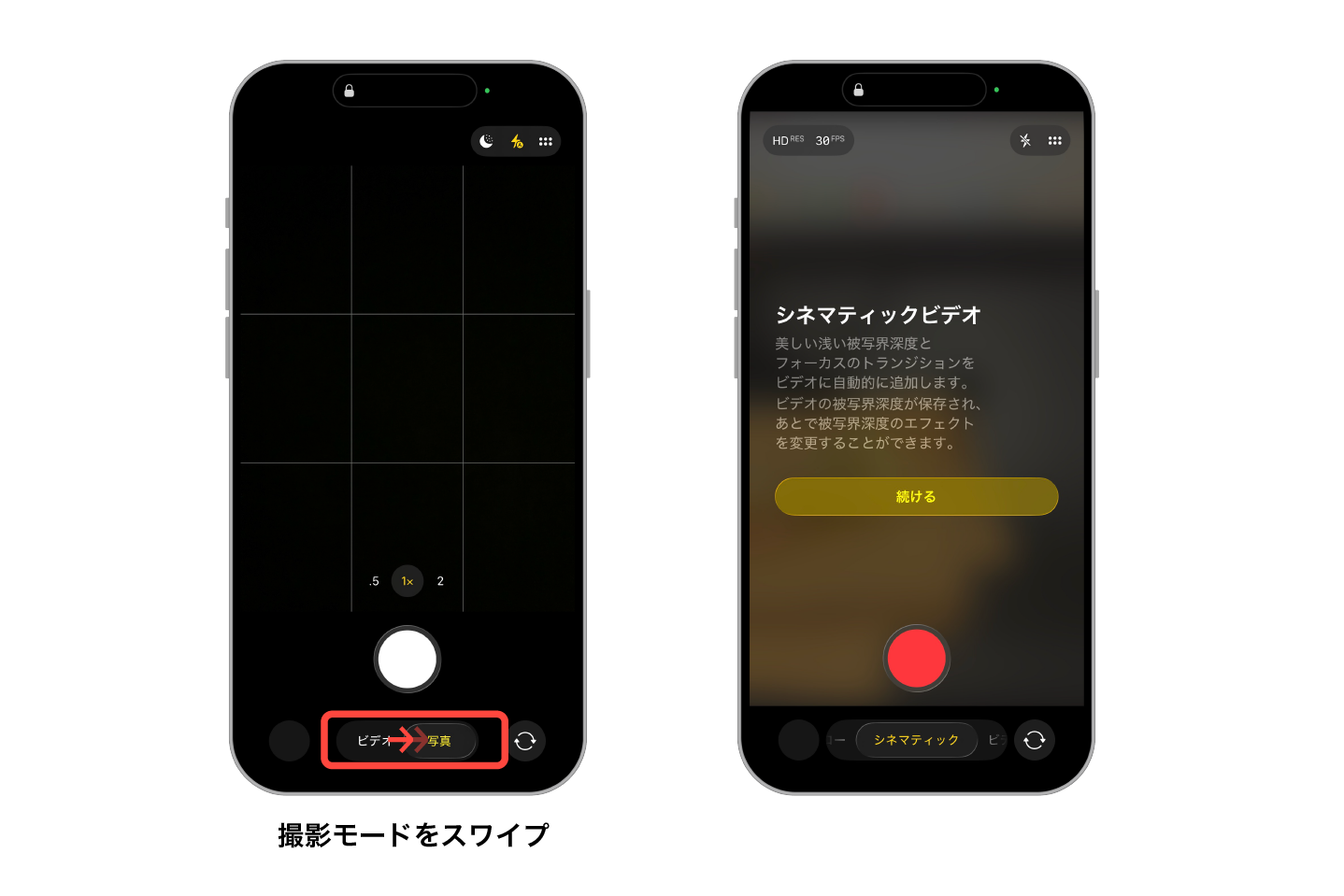
カメラアプリを開き、画面下の撮影モードをスワイプして「シネマティック」または「Cinematic」が表示されるか確認します。
表示されればそのままタップで切り替えられます。
表示されない場合は非対応の可能性が高いです。
撮影前はストレージの空き容量とバッテリー残量だけ見ておくと安心です。
シネマティックの動画は容量が大きくなりやすく、途中で止まる原因になりやすいです。
空き容量は「設定」から「一般」、「iPhoneストレージ」で確認できます。
おすすめ画質「1080p/30fps」
画質設定で悩んだときは、「1080p/30fps」にしておくと、画質とファイルサイズのバランスがとりやすいです。
4Kにすると細かい部分まできれいに撮れますが、そのぶん容量を多く使い、編集するときも負荷が大きくなります。
まずは1080p/30fpsで慣れてから、「特別にきれいに残したいシーンだけ4Kにする」といった使い分けをすると扱いやすくなります。
| 解像度 | フレームレート(fps) | 目的(おすすめ用途) |
|---|---|---|
| 1080p HD | 30fps | 容量を抑えたい 軽く撮りたいとき |
| 1080p HD | 60fps | 動きが多いシーン向き(子ども、ペット、歩き撮り) ただし“映画感”は弱め |
| 4K | 24fps | いちばん“映画っぽい”動き 雰囲気重視の人物・風景に向く |
| 4K | 30fps | 万能 SNS投稿でも綺麗で扱いやすい |
シネマティックモードの撮り方
シネマティックで安定した1本を撮る流れはシンプルです。
カメラアプリで撮影モードをスワイプし、「シネマティック」を選択します。
画面に「f」や「1080p 30」などが表示されていれば準備完了です。
構図は被写体をど真ん中に置き続けるより、中央から少し左右に寄せ、頭の上に軽く余白を作ると収まりがよくなります。
距離は胸から上が入るくらいに寄ると、表情と背景のぼかしの両方が分かりやすいです。
ピントは被写体をタップして固定し、迷いが出たら同じ場所をタップし直すと落ち着きやすいです。
撮影は長回しより短尺が向いています。
被写体にピントを合わせた状態で録画し、体ごとゆっくり前後や左右に動きながら5〜10秒を目安に切り取ります。
撮り終えたら「写真」アプリで再生し、背景のぼかしと被写体の写りだけ確認して次のカットに進むとテンポよく仕上がります。
「いい感じ」に撮るコツ
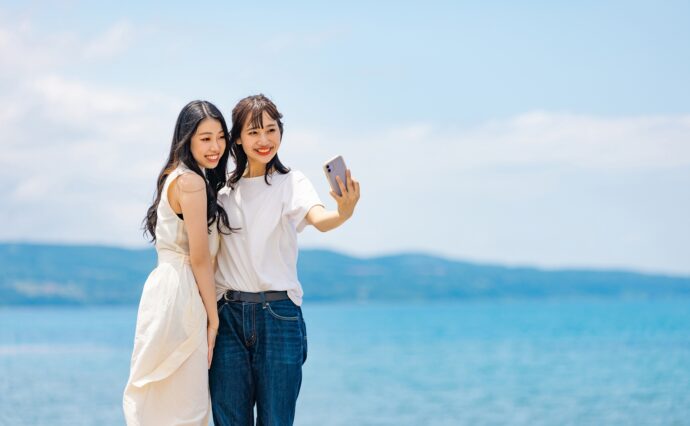
難しいテクニックはなく、「明るさ」、「距離」、「動かし方」といった、少し意識するだけで仕上がりが変わるコツを中心にまとめています。
細かい設定よりも、まずはここで紹介するポイントをゆるく押さえておくと、失敗しにくくなります。
『明るさ』を意識
シネマティックモードは、暗い場所だと画面がザラついたり、輪郭があいまいになったりしやすくなります。
できるだけ、窓から光が入る場所や、室内の照明がしっかり当たる位置を選ぶと、主役の表情も背景のボカシ具合もきれいに見えます。
逆光で顔が暗くなりそうなときは、少し向きを変えて、横やななめ前から光が当たるようにすると、やわらかい立体感が出やすくなります。
背景ぼかしがキレイに出る距離感
背景のぼかしをはっきり出したいときは、「カメラと被写体は近く」「被写体と背景は少し離す」という距離感を意識すると効果が出やすくなります。
たとえば、人物から1メートル前後の位置に立ち、その後ろに数メートル離れた街並みや家具が入るようにすると、主役がより際立って見えます。
主役が壁のすぐ前に立っていると背景との距離が足りず、ぼかし変化が分かりにくくなるので、少しだけ背景から離れてもらうと雰囲気がよくなります。
すぐに真似できるおすすめの撮影パターン
どれもシンプルな動きですが、背景のぼかしや距離感の変化が分かりやすく、短いカットでもぐっと雰囲気が出ます。
ひとつのシーンでそれぞれ数秒ずつ撮っておくと、あとで見返したときに「使えるカット」が増えて、編集するときも楽になります。
- 難しい動きよりも、「シンプルだけど背景との距離が変わる動き」を意識する
- 被写体に向かって少しずつ近づく「ゆっくり前進」で、被写体を画面いっぱいにしつつ背景ボケの変化を見せる
- 被写体から少しずつ離れる「ゆっくり後ろ歩き」で、シーンの終わりや余韻、周囲の景色の広がりを表現する
- 被写体のまわりを半周なぞるように動き、被写体の向きや背景の変化で立体感と表情のある映像にする
- どのパターンも、動きは「ゆっくり・短め(5〜10秒程度)」を意識して、ボケやピントの変化をきれいに見せる
ピントのぼかしを編集
シネマティックモードで撮影した動画は、「写真」アプリからピントやぼかし方をあとから調整できます。
撮影中に少し気になったところがあっても、後で落ち着いて直せると分かっていると、気楽な気持ちで撮りやすくなります。
ここでは、むずかしい動画編集アプリは使わず、iPhone標準の機能だけでできる基本の編集方法を紹介します。
写真アプリから編集
シネマティックモードで撮った動画は、いつもの写真や動画と同じように、「写真」アプリの中に保存されています。
編集したい動画を開いて右上の「編集」ボタンをタップすると、下のほうに「シネマティック」という項目があり、ここから専用の編集画面に入ることができます。
この画面では、ピントが合うタイミングや、ぼかし方の強さなどを、あとから細かく調整できます。
ピント位置を変える(フォーカス移動)
シネマティック編集画面では、タイムラインの好きな位置で一時停止して、画面の中の別の人や物をタップすると、そのタイミングでピントを切り替えられます。
たとえば、最初は手前の人にピントを合わせておいて、途中から奥にいる人をタップすると、手前から奥へと視線が移動するような見せ方ができます。
撮影時に「ちょっとピントがズレたかも」と感じたシーンも、この操作で直せる場合が多いので、一度試してみる価値があります。
f値スライダーで自然なぼかし感に
編集画面には、「f」と書かれた数値のスライダーがあり、これを左右に動かすことで背景のぼかし方を調整できます。
f値とは、カメラのしぼり(光の通り道の穴の大きさを)を調整する値で、これを小さくすると背景が大きくぼやけ、大きくするとぼやけが減って全体的にピントが合うようになります。
シネマティックモードでは、実際にレンズの絞りを変更するわけではなく、ソフトウェアの処理で「疑似的なぼかし」を作って、これを再現しています。
f値を自分で調整してみる際は、ぼかしを強くしすぎると不自然に見えることがあるので、まずは中くらいの値から少しずつ動かして、なじみのよいところを探すのがおすすめです。
- 背景が大きくボケる
- 被写体がくっきり浮き上がって“映画っぽい”見え方になる
- 背景のボケが減って、全体的にピントが合っているように見える
- 記録・風景っぽい自然な映像になる
加工した感なく自然に見える編集のコツ
ピント切り替えやぼかし方の調整は、やりすぎると「いかにも加工しました!」という雰囲気が出やすくなります。
最初は「少し控えめかな」と感じるくらいで止めて、全体を通して何度か再生しながら、自然に見えるかどうかを確認すると失敗しにくくなります。
色味や明るさの補正も同じで、一度強くかけてみてから、少し戻してあげると、長く見ても違和感のない仕上がりになりやすいです。
ありがちな失敗と対策
シネマティックモードは手軽に映画っぽさを出せますが、使い始めのうちは「なんか合成っぽい」、「思ったよりきれいじゃない」と感じることもあります。
よくあるつまずきポイントと、その原因を知っておくと、大きな失敗を避けやすくなります。
ここでは、よくある失敗例とその場でできるゆるい対策をセットで紹介します。
合成っぽく見える原因と対処
背景のぼかし方が不自然で合成っぽく見えるときは、被写体と背景の境目で処理がうまくいっていないことが多いです。
とくに、髪の毛がふわっと広がっているシーンや、被写体と背景の色が似ている場面では、輪郭がギザギザしたり、一部だけ不自然にくっきり残ったりし、合成っぽく見えたりします。
被写体を背景から少し離してあげる、ボカシ方を少し弱める、といった工夫をするだけでも、合成感はかなりやわらぎます。
暗い場所で画質が落ちるのを防ぐコツ
暗い場所で撮ると、画像がザラザラしたり、輪郭がぼんやりしてしまいやすく、シネマティックモードのよさが出にくくなります。
できるだけ明るい窓の近くや、照明の下など、被写体の顔や体に光がしっかり当たる位置を選ぶことが大切です。
どうしても暗い環境になる場合は、被写体の動きを少なくして、短めのクリップで撮ると、見づらさを抑えやすくなります。
手ブレで台無しを防ぐテク
シネマティックモードには手ブレ補正がありますが、大きく揺れてしまうと、せっかくのボカシやピントの切り替えが見えにくくなります。
両手でしっかり持ちつつ、できるだけ体ごとゆっくり動くことを意識すると、映像が安定しやすくなります。
長く撮るときや、特にきれいに残したいシーンは、テーブルや手すりに手を軽くあずけるだけでも、だいぶ揺れが減ります。
失敗しにくい3ルール(明るさ・距離・ゆっくり)
シネマティックモードで大きく失敗しないためのポイントは、「明るい場所を選ぶ」、「被写体と背景の距離をとる」、「動きはゆっくり」の3つです。
この3つを意識するだけで、不自然なボカシ、ザラついた画質、見づらい手ブレといった、よくある悩みをかなり減らせます。
細かいテクニックよりも、まずはこの3つを思い出しながら撮ることが、安定した“映画っぽさ”につながりやすくなります。
まとめ
シネマティックモードの大きな魅力は、「主役がはっきりと伝わる」「背景のぼかしで雰囲気が出る」「あとからピントやボカシ方を直せる」という3つにあります。
迷ったときは、「明るい場所」「主役と背景の距離」「ゆっくりした動き」というポイントだけを思い出せば、難しい知識がなくても“それなりに映画っぽい”動画になりやすくなります。
あとは、考えすぎずに気になるシーンで一度シネマティックモードを立ち上げて、短い動画を1本撮ってみるところから始めると、使いどころやコツが感覚的につかみやすくなります。

この記事を書いたライター
モバイル保険 メディア編集部