



【Apple Watch】買ったはいいけど何ができるか分からない! 初心者必見の便利な使い方解説!
- 2026年07月31日
- その他
Apple Watchを購入したものの、「何ができるのか分からない」「使い方がよく分からず、結局通知を見るだけになっている」という方も多いのではないでしょうか。
Apple Watchは、時計として使えるだけでなく、通知の確認や通話、健康管理、運動の記録など、日常をサポートしてくれる機能が詰まったスマートウォッチです。
ただ、機能が多いため、Apple Watchの使い方を一から把握するのは少し大変に感じやすい部分もあります。
この記事では、現行モデルの違いを整理したうえで、Apple Watchで何ができるのか、基本的な操作方法やヘルスケア・ワークアウト機能、さらに便利な使い方までを分かりやすくまとめています。
Apple Watchを初めて使う方や、まだ使いこなせていないと感じている方が、「これなら使えそう」と参考にして頂ければ幸いです。
目次
現行モデル3機種の違い
Apple Watchには複数のモデルがあり、見た目は似ていても、価格や機能、使い方が若干異なります。
どのモデルを選ぶかによって、できることや満足度が大きく変わるため、まずはそれぞれの特徴を把握しておくことが大切です。
Apple Watch Series 11の特徴
Apple Watch Series 11は、機能と価格のバランスが取れたフラグシップモデルです。
通知の確認や通話といった基本的な使い方はもちろん、心拍数や睡眠などの健康管理機能、ワークアウトの記録まで幅広く対応しています。
常時表示ディスプレイに対応しているため、腕を下ろした状態でも時刻や情報を確認しやすい点も特徴です。
初めてApple Watchを使う方から、日常的にしっかり活用したい方まで、幅広い層に向いているモデルと言えます。
Apple Watch SE(第3世代)の特徴
Apple Watch SE(第3世代)は、価格を抑えつつ基本的な機能を使いたい方向けのライトモデルです。
通知の確認や通話、ワークアウトの記録、位置情報を使った機能など、日常使いに必要な機能は一通りそろっています。
一方で、常時表示ディスプレイや一部の高度な健康測定機能には対応していません。
Apple Watchを初めて使う方や、「まずは使い心地を知りたい」という方に選ばれやすいモデルです。
Apple Watch Ultra 2の特徴
Apple Watch Ultra 2は、アウトドアやスポーツ用途を重視した上位モデルです。
大きく見やすいディスプレイや、長時間使えるバッテリー、高い耐久性を備えている点が特徴です。
登山やダイビング、長時間のワークアウトなど、過酷な環境での使用を想定した機能が充実しています。
日常使いとしてはオーバースペックになりやすいため、明確な目的がある場合に向いているモデルです。
Apple Watchの基本的な機能
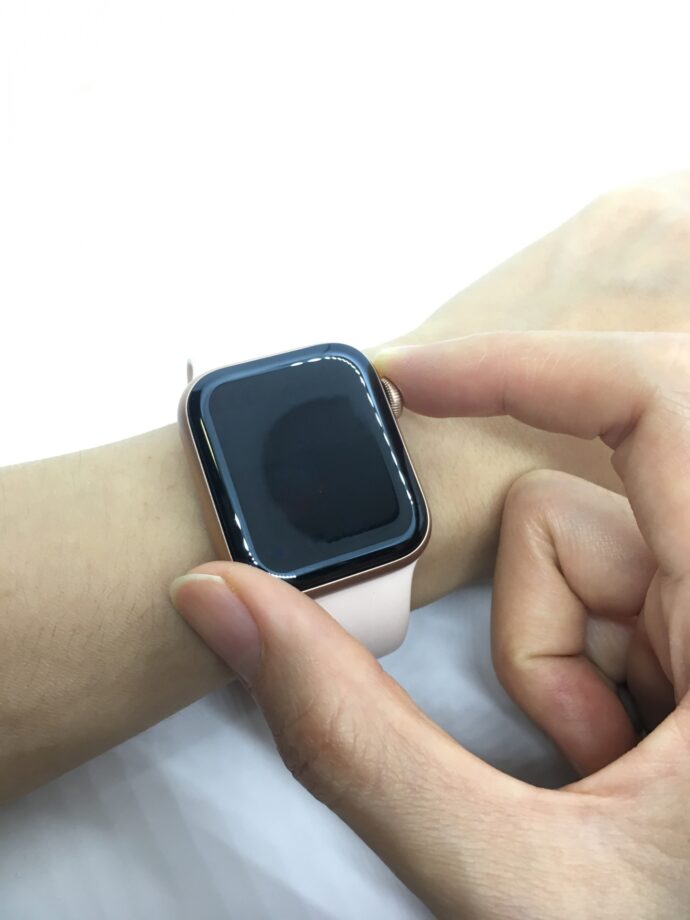
Apple Watchは、単なる時計ではなく、日常生活をサポートするさまざまな機能を備えています。
すべてを一度に使いこなす必要はありませんが、どんなことができるのかを知っておくと、使い方の幅が広がりやすくなります。
時計・アラーム・タイマー基本機能
Apple Watchの基本は、「デジタル時計」としての使い方です。
単なる時刻表示ではなく、スマホでも日常的によく使う機能が腕時計に集約されています。
まず地味に効くのが、時刻の確認がスムーズになること。
いちいちポケットやカバンからスマートフォンを取り出す必要がなくなります。
1回の動作は小さくとも、日々繰り返すものなので積み重ねると大きな変化ではないでしょうか。
アラーム機能は、音よりも振動で教えてくれるのが特徴的。
起床時に大きな音を鳴らしたくない場合や、周囲に気を遣う場面でも使いやすいです。
また、料理や作業で特に活躍するのがタイマー機能です。
手元でササっと設定でき、終了は振動で知らせてくれます。
短い作業を区切りたいときにも相性が良いです。
メッセージ・確認・送信・通知機能
通知や着信が届くと、まず手首に軽い振動で知らせてくれます。
さらに、腕を上げると画面が自動で点灯し、アプリ名や送信者、メッセージの一部が表示されます。
長文の場合は全文ではなく冒頭のみが表示されるため、まずは内容を確認するかどうかを判断できます。
通知をタップすれば詳細が開き、定型文や音声入力で「今は手が離せない」「あとで返信する」といった最低限の返答をそのまま返信することも可能です。
また、受信したメッセージの内容をほかの人と共有することもできます。
特定のメッセージをダブルタップし、「共有」を選ぶことで、メッセージやメールで転送できます。
iPhoneを取り出さずに、確認・返信・共有まで完結できる点が、Apple Watchの便利なポイントです。
ハンズフリー通話
Apple Watchは、本体にマイクとスピーカーが内蔵されているため、腕元で通話ができます。
GPSモデルの場合は、iPhoneとBluetoothやWi-Fiで接続されており、iPhoneに届いた着信がApple Watchにも表示されます。
Cellularモデルであれば、iPhoneが近くになくても、Apple Watch単体で通話が可能です。
電話が鳴ってからiPhoneを探す流れが減るので、急ぎの連絡に強くなります。
Apple Watch本体のスピーカーでそのまま会話もできますが、AirPodsやBluetoothイヤホンを事前に接続しておけば、そちらに切り替えて通話することも可能です。
- 着信があると手首に振動で通知されます
- 腕を上げると発信者名が画面に表示されます
- 「応答」をタップすると通話が開始されます
- Apple Watchで着信に「応答」します
- 通話が開始されます
- iPhoneの画面上部に表示される「通話中」を確認します
- iPhoneの通話画面を開くと音声が自動的に切り替わります
- Apple Watchで通話を開始します
- 通話画面の「オーディオ」または音声出力のアイコンをタップします
- 表示された一覧からAirPodsを選択します
- 音声がイヤホンにに切り替わります
健康管理と運動の記録
Apple Watchは、身に着けているだけで健康に関するデータを自動で記録します。
計測されたデータは、iPhoneの「ヘルスケア」アプリや「フィットネス」アプリに蓄積されます。
歩数や消費カロリー、立ち上がった回数などは日々記録され、過去の履歴を振り返ることができます。
心拍数や睡眠時間などのデータも時系列で確認できるため、体調の変化に気づきやすくなります。
運動を記録したい場合は、「ワークアウト」アプリから種目を選ぶだけで、時間や消費カロリーなどを残せます。
細かい数値を意識しすぎなくても、「最近あまり動けていない」といった傾向を把握するきっかけになります。
防水
Apple Watchは、日常生活での水濡れに対応した設計になっています。
SeriesモデルやSEモデルは、水深50メートルの耐水性能を備えています。
プールでの水泳や手洗い、雨の日の使用であれば問題なく使えます。
一方で、Apple Watch Ultra 2は水深100メートルの耐水性能を持ち、より本格的なマリンスポーツにも対応しています。
ただし、「50メートル防水」といっても、実際に水深50メートルまで潜れるという意味ではありません。
一定の水圧に耐えられる基準を満たしているという目安です。
日常生活の範囲であれば安心して使えますが、強い水圧や高温環境では注意が必要です。
- 日常の水濡れは問題なし
- シャワーは軽い水圧なら問題なし
- 入浴は高温・蒸気に注意
- 海水使用後は真水で洗浄
- 水泳OK(スキューバダイビング用途はUltra向き)
道案内や移動時のナビ機能
Apple Watchは、移動中の「道案内」にも向いています。
例えば、自転車や車、バイクなどに乗っているときにスマホを触れない状況や初めて行く場所で少し迷いそうなときや迷ってしまった時などに役立ちます。
主にiPhoneで目的地を設定して連動させるか、Apple Watch単体で「マップ」アプリまたはSiriを使って徒歩・車・公共交通機関のルートを表示します。
スマートフォンをずっと見続けなくても、目的地までの移動中に、曲がるタイミングなどを振動(ハプティック通知)で知らせてくれ、迷わずに行くことができます。
- iPhoneで「マップ」アプリを開く
- 目的地を検索、目的地を選択
- 移動手段(徒歩、車、自転車、公共交通機関)を選択し、経路を表示
- Apple Watchに案内が表示されたら、移動します
- 曲がるタイミングは振動と案内が画面表示される
- 目的地に到着すると自動で終了または×ボタンから経路終了を選択
- Digital Crownを回して、地図の拡大・縮小
- iPhoneとApple WatchがBluetoothで接続されているか確認します
- iPhoneの「位置情報サービス」がオンになっているか確認します
- iPhoneの「マップ」アプリでナビが開始されているか確認します
- Apple Watchの画面を一度点灯させて案内表示を確認します
- それでも表示されない場合は、iPhoneとApple Watchを再起動します
Cellular通信とできること
Apple Watchには、GPSモデルとCellularモデルがあります。
iPhoneが近くにある前提で通信するのがGPSモデルです。
一方で、Apple Watch単体でインターネット通信や通話ができるのがセルラーモデルです。
Cellularモデルの特徴は、携帯電話会社のオプションサービスを利用することで、iPhoneが手元になくても通信できる点です。
Apple Watch単体で、インターネット接続や通話が行えるようになります。
Cellular(セルラー)通信とは、携帯電話会社の基地局を利用して、場所を選ばずインターネットに接続できる仕組みのことです。
地域を小さなエリアごとに分けて通信する方式で、広い範囲をカバーできることから「セルラー」と呼ばれています。
近所への買い物やランニングの際に、iPhoneを持たずに出かけても、着信やメッセージを受け取れます。
必要に応じて通話に出ることも可能です。
音楽のストリーミング再生や、位置情報を使った機能も利用できます。
GPSモデルのiPhoneとの通信距離はどれぐらい?
Apple WatchのGPSモデルは、基本的にiPhoneと通信しながら動作します。
気になるのがiPhoneからどれぐらい離れると「ただの時計」のような状態になるのか、という事です。
このGPSモデルの通信は主にBluetoothで行われており、接続できる距離の目安は約10メートルです。
ただし、壁や家具などの障害物があると、実際の通信距離は短くなることがあります。
iPhoneが近くにあれば、通知や通話、データの同期は問題なく行われます。
逆に、iPhoneから離れすぎると接続が切れ、一部の機能が使えなくなります。
なお、自宅などで同じWi-Fiに接続している場合は、Bluetoothの距離を超えても通信できることがあります。
そのため、「必ず10メートルで切れる」というわけではありません。
普段の生活では、iPhoneをポケットやバッグに入れている範囲であれば問題なく使えると考えて差し支えありません。
位置情報を家族と共有
Apple Watchでは、自分の現在地を家族や友だちと共有できます。
GPS + Cellularモデルであれば、Apple Watch単体で位置情報を発信できます。
GPSモデルの場合は、iPhoneが近くにあるかWi-Fi環境に接続されている必要があります。
共有方法は主に2つあります。
「人を探す」アプリで継続的に共有する方法と、「メッセージ」アプリで一時的に送信する方法です。
「人を探す」では、共有期間を1時間・共有停止まで・無期限から選択できます。
家族間で常に現在地を確認したい場合に便利です。
「メッセージ」では、現在地のみを送信することも、移動に合わせて更新されるライブ共有を行うこともできます。
利用するには、「位置情報サービス」と「自分の位置情報を共有」がオンになっている必要があります。
設定はApple WatchまたはiPhoneの「プライバシーとセキュリティ」から確認できます。
共有を停止したい場合は、「人を探す」アプリまたはメッセージ画面から停止できます。
安心・セーフティ機能
Apple Watchには、緊急時に役立つ安全機能が備わっています。
緊急SOS、転倒検出、衝突事故検出、医療情報の表示、位置情報の共有など、万が一の場面で助けを呼ぶ仕組みが整っています。
サイドボタンを長押しすると緊急SOSの画面が表示されます。
転倒や重大な事故を検知した場合は警告が10秒表示され、無事であればキャンセルできますが、反応がない場合はカウントダウン30秒後に自動通報し、位置情報も自動で共有されます。
緊急連絡先やメディカルIDを登録しておくことで、万が一の場面に備えやすくなります。
Apple Watchの大まかな操作方法
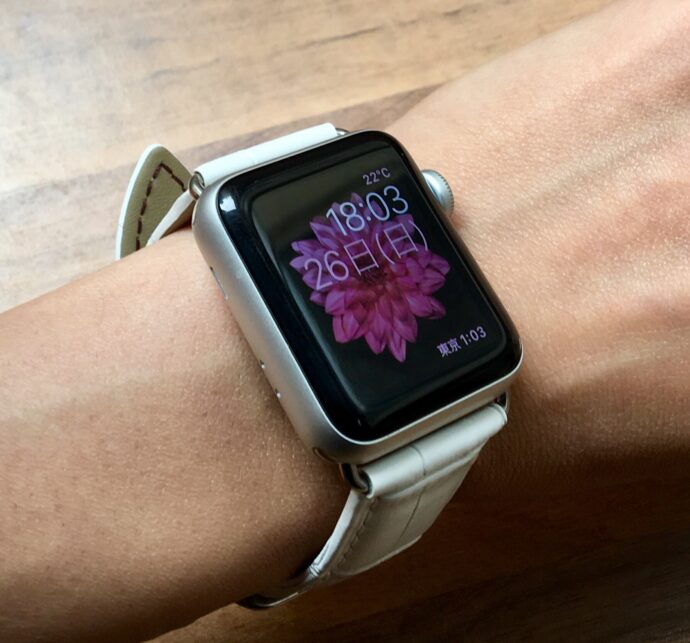
Apple Watchは、iPhoneとは操作方法が少し異なります。
最初は戸惑いやすいですが、基本的な操作を押さえておくと、日常的な使い方はスムーズになります。
画面操作とボタン操作方法一覧表
Apple Watchは、画面操作に加えて2つの物理ボタンで操作します。
丸いボタンが「Digital Crown(デジタルクラウン)」で、その下にある細長いボタンは「サイドボタン」です。
Apple Watchは、Digital Crownとサイドボタンだけでなく、画面のタップとジェスチャでも操作できます。
操作の基本は「タップ」「長押し」「スワイプ」「ドラッグ」です。
人指し指と親指2本でトントン動かす「ダブルタップ」ジェスチャで、操作もできます。
また手首フリックに対応している場合は、通知やタイマー、通話などを素早く閉じられる場面があります。
| ボタン | 操作 | 機能 |
|---|---|---|
| Digital Crown | 1回押す | 文字盤・ホーム表示 |
| 2回押す | 最近使ったアプリ表示 | |
| 回す | スクロール・拡大縮小・スマートスタック | |
| 長押し | 水中ロック解除 | |
| サイドボタン | 1回押す | Control Center表示 |
| 長押し | 電源・緊急SOS | |
| 2回押す | 電子決済起動 | |
| ダブルタップジェスチャー | 指を2回タップ | 対応モデルで操作実行 |
| 手首フリック | 手首をすばやく動かす | 通知・通話などを閉じる |
文字盤(画面)の切り替え方
Apple Watchの画面を表示した状態が、文字盤です。
文字盤は見た目だけでなく、表示できる情報も変更できます。
画面を長押しし、左右にスワイプすることで、複数の文字盤を切り替えて変更します。
また、詳細な変更をしたい場合はiPhoneからすると楽にできます。
アプリの開き方
Apple Watchでアプリを開くには、Digital Crownを使います。
文字盤が表示されている状態でDigital Crownを1回押すと、ホーム画面が表示され、ここにインストールされているアプリが一覧で表示されます。
表示方法は2種類で、アイコンが不規則に並ぶ表示と、縦に並ぶリスト表示があります。
また、変更したい場合は、一番下にスクロールすると表示方法のアイコンが出てきますのでそちらをタップ。
通知の見方と消し方
iPhoneに通知が届くと、手首に軽い振動で知らせてくれます。
腕を上げると、アプリ名や送信者、メッセージの一部が表示されます。
あとから通知を確認したい場合は、文字盤の上から下にスワイプします。
これまでに届いた通知が一覧で表示されます。
通知をタップすると詳細が表示されます。
不要な通知は左にスワイプして削除できます。
コントロールセンターの出し方
コントロールセンターは、サイドボタンを1回押すことで表示できる、設定の切り替え画面です。
消音モードや機内モード、バッテリー残量の確認など、よく使う機能をまとめて操作できます。
細かい設定画面を開かなくても切り替えられる点が便利です。
通知が来ないときや、音が鳴らないようにしたいときなど、状況に応じて素早く設定を変更できます。
日常的に使う機能ほど、コントロールセンターから操作する場面が増えていきます。
閉じたいときは、もう一度サイドボタンを押すだけです。
また、コントロールセンターは、文字盤が出ている状況で、ダブルタップジェスチャーも活用できます。
親指と人差し指を軽く2回合わせることで、表示されている項目を選択できます。
手がふさがっている状況でも、画面に触れずに操作できる点が特徴です。
電源操作と再起動の方法
Apple Watchの動作が重いときや、反応が鈍いと感じたときは、再起動を試すと改善する場合があります。
通常は電源を切らずに使い続けられますが、調子が悪いときの基本的な対処方法として覚えておくと安心です。
- サイドボタンを長押しする
- 表示画面の電源オフを選択する
- 再度サイドボタンを長押しして起動する
- Appleのロゴが表示されれば起動が始まる
- デジタルクラウンとサイドボタンを同時長押しで強制再起動
腕を上げたときの表示
Apple Watchは、腕を上げると自動で画面が点灯します。
反応が合わない場合でも、画面をタップすれば表示されます。
この動作に慣れると、必要な情報をすぐに確認できるようになります。
Apple製品と連携する
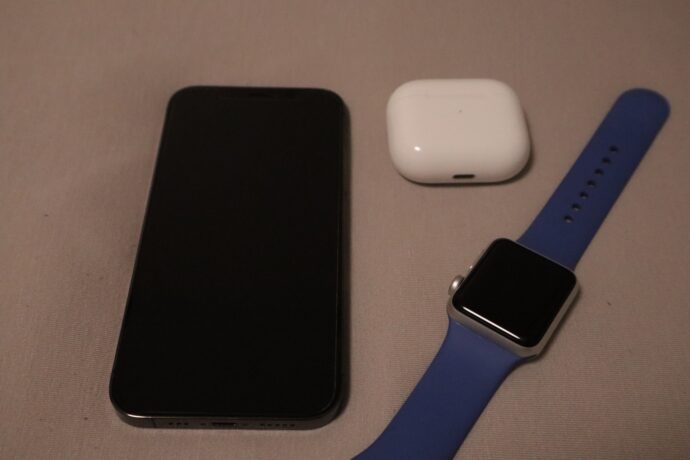
Apple Watchは、単体でも便利に使える端末ですが、iPhoneやMacなど、ほかのApple製品と連携することで、使い勝手がさらに向上します。
普段使っている端末と自然につながることで、操作の手間が減り、日常のちょっとした動作がスムーズになります。
iPhone連携
Apple Watchは、iPhoneと連携して使うので、通知や通話、アプリのデータはiPhoneと自動で同期されるので安心です。
通信は主にBluetoothで行われており、iPhoneが近くにある状態だと動作は安定します。
また、同じWi-Fiに接続している場合は、Bluetoothの距離を超えて通信できることがあります。
初回の設定は、iPhoneの「Watch」アプリから行い、「新しいApple Watchをペアリング」を選び、画面の案内に従って進めると連携が完了します。
通知の表示内容やアプリの並び替え、文字盤のカスタマイズなども「Watch」アプリから管理します。
Apple Watch単体で操作できることもありますが、多くの設定はiPhone側で行います。
接続が切れると、一部の通知や通話が利用できなくなるので、その場合は、iPhoneのBluetoothやWi-Fiがオンになっているか確認すると改善することがあります。
Apple WatchはiPhoneの拡張画面のような役割を持つため、両方を近くに置いて使うことが基本になります。
Macのロック解除・認証
Apple Watchを着けていると、Apple Watchに対応しているMac(アップル製のパソコン)のロック解除や各種認証自動で行えるようになります。
パスワードを入力しなくても、Macの前に座るだけでロックが解除されるため、作業を始めるまでの手間が減ります。
アプリのインストールや設定変更時の認証でも、Apple Watchで承認できる場面があります。
この機能を利用するには、Apple Watchを着用し、Macと同じApple IDでサインインしている必要があります。
また、BluetoothとWi-Fiが有効になっていることも条件です。
設定は、>Macの「システム設定」を開き、「Touch IDとパスワード」を選択したうえで、「Apple Watchでロック解除」を有効にすることで行えます。
対応しているMacかどうかを確認するには、Appleメニューから「このMacについて」を開きます。
その後、「システムレポート」を選択し、「ネットワーク」内の「Wi-Fi」を表示してください。
そこで「自動ロック解除 対応」という項目があれば、この機能を利用できます。
AirPodsや音楽操作と連携
Apple Watchは、AirPodsやiPhoneで再生している音楽の操作もできます。
再生や停止、曲送りや音量調整などを、腕元で行えるため、スマートフォンを取り出す必要がありません。
デジタルクラウンで音量を調整、再生・停止や曲送りを行えます。
また、iPhoneに接続されているイヤホンは自動的に共有されるため、普段どおり使うことができ、AirPodsやBluetoothイヤホンに出力先デバイスを切り替えて聞くこともできます。
Apple Watchが「鍵」になる
Apple Watchは、デジタルな「鍵」として使える場合があります。
対応する車のドアの解錠・施錠やエンジンの始動、家のドアの解錠・施錠ができるスマートロックなどで利用できます。
Apple Watchを装着したまま近づくだけで解錠できるタイプや、アプリ操作で解錠するタイプがあります。
すべての環境で使えるわけではありませんが、BMWなどの一部主要メーカーの対応車種ではデジタルキーが導入されています。
後付けできる製品もあり、物理キーを持たずに外出できる点が便利です。
利用するには、まずiPhone側でデジタルキーや対応アプリを設定します。
そのうえでApple Watchの利用を有効にしておくと、装着したまま解錠できるようになります。
仕組みは製品ごとに異なるため、対応機種と設定方法を事前に確認しておくと安心です。
Apple製品との連携操作の一覧
Apple Watchは、iPhoneやMac、AirPodsなどと連携することで、より便利に使えます。
それぞれの連携方法をまとめて確認します。
| 連携先 | 操作手順・必要条件 |
|---|---|
| iPhone (ペアリング) |
iPhoneを最新のiOSにアップデート iPhoneのBluetoothとWi-Fiをオンにする Apple Watchの電源を入れ、iPhoneに近づける iPhoneに表示される「続ける」をタップ iPhoneの「Watch」アプリで案内に従い設定 Apple IDでサインイン パスコードを設定して完了 |
| Mac(アップル製PC) (ロック解除) |
MacとApple Watchで同じApple IDにサインイン Apple Watchでパスコードと手首検出を有効にする Apple IDで2ファクタ認証をオンにする MacのBluetoothとWi-Fiをオンにする Macの「システム設定」→「Touch IDとパスワード」を開く 「Apple Watchでロック解除」をオンにする |
| AirPods (音楽・通話) |
AirPodsをiPhoneに接続する Apple Watchで「再生中」アプリを開く 音声出力からAirPodsを選択 デジタルクラウンで音量調整 |
| デジタルキー (スマートロック) |
対応するスマートロックを確認 iPhoneで専用アプリをインストール・設定 Apple Watchアプリを有効化 Apple Watchを着用して近づける、またはアプリ操作で解錠 |
| デジタルキー (対応車) |
iPhoneの「Wallet」またはメーカー公式アプリで車のキーを追加 Apple Watchとキーを同期 Apple Watchを着用してドア付近に近づく(パッシブエントリー) 車内のキーリーダー付近に近づけてエンジン始動 |
ヘルスケアとワークアウト機能と一覧表
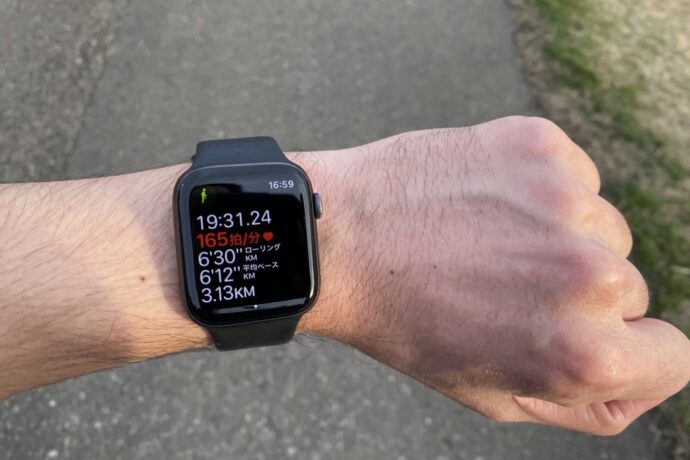
Apple Watchは、身に着けているだけで健康データを自動的に記録します。
歩数や消費カロリー、心拍数などのデータは、iPhoneの「ヘルスケア」アプリや「フィットネス」アプリに蓄積されます。
日々の変化をグラフで確認できるため、自分の体調や活動量の傾向を把握しやすくなります。
特別な操作をしなくても記録される点が大きな特徴です。
無理に意識しなくても、生活の中で自然にデータがたまっていきます。
睡眠管理と睡眠の質をデータ化(AutoSleep)
Apple Watchは、装着したまま眠ることで睡眠データを記録できます。
睡眠時間や就寝・起床時刻の傾向は、iPhoneの「ヘルスケア」アプリで確認できます。
より詳しく分析したい場合は、AutoSleepなどのアプリを使うことで、睡眠の質や深さまで可視化できます。
睡眠の記録を振り返ることで、生活リズムの改善につなげやすくなります。
心拍数・心拍ゾーンの可視化(Zones)
Apple Watchは、日常時や運動中の心拍数を自動で計測します。
通常時の心拍数だけでなく、運動中の変化も記録されます。
Zonesなどのアプリを使うと、心拍ゾーンごとの運動強度を確認できます。
運動のやり過ぎや負荷のかけ方を把握しやすくなります。
水分補給を習慣化する(Waterllama)
日常生活では、水分補給を忘れてしまうことも少なくありません。
「Waterllama」は、水分摂取の記録やリマインドを行えるアプリです。
Apple Watchから記録できるため、スマートフォンを取り出さずに操作できます。
通知機能を使うことで、水分補給を忘れにくくなります。
服薬管理と体調管理
Apple Watchでは、服薬のリマインドや体調管理を行えます。
iPhoneの「ヘルスケア」アプリで薬の情報を登録しておくと、通知で知らせてくれます。
飲み忘れ防止に役立ちます。
また、Apple WatchとiPhoneのヘルスケア機能を使うことで、月経周期の記録や予測も可能です。
体調の変化を記録しておくことで、自分のリズムを把握しやすくなります。
通知によるリマインドにも対応しているため、日常生活の中で無理なく管理できます。
Apple Watch側では、通知の確認や簡単な入力が可能です。
ワークアウトの使い方
Apple Watchで運動を記録するには、ワークアウトアプリを使います。
運動の種類を選んで開始し、終わったら終了するだけです。
ワークアウト終了後は、運動時間や消費カロリー、心拍数などのデータを確認できます。
これらの情報は、iPhoneの「フィットネス」アプリでも確認可能です。
屋外・屋内運動の使い分け
屋外運動では、GPSを使って移動距離やルートを記録します。
屋内運動では、距離よりも時間や心拍数を中心に計測します。
運動する環境に合わせて選ぶことで、より正確なデータが残せます。
ヘルスケア機能・ワークアウト機能の一覧
日常的に使う機能を見直したいときや、設定方法を確認したいときの参考にしてください。
Apple Watchは装着しているだけで自動的にデータを記録しますが、より詳しく確認したい場合や、通知設定を行う場合はiPhoneの「ヘルスケア」アプリを活用します。
| 機能 | 操作方法 |
|---|---|
| 睡眠記録 |
|
| 心拍ゾーン |
ワークアウトアプリを開く 運動を開始 運動後にZonesまたはヘルスケアで確認 |
| 水分補給 |
iPhoneでWaterllamaを設定 Apple Watchでアプリを有効化 摂取時にWatchで記録 |
| 服薬管理 |
ヘルスケアアプリで薬を登録 服用時間を設定 通知で確認し記録 |
| 月経周期 |
ヘルスケアアプリ→周期記録で入力 通知をオン Watchで体調を記録 |
| ワークアウト開始 |
「ワークアウト」アプリを開く 運動の種類を選択 「開始」をタップ |
さらに便利になる機能や使い方
Apple Watchは、基本機能や健康管理だけでなく、日常のちょっとした場面を便利にしてくれる機能も充実しています。
すべてを使う必要はありませんが、自分の生活に合うものを取り入れることで、Apple Watchの使い勝手が大きく変わります。
支払い・交通系IC・電子決済
Apple Watchは、支払い手段としても利用できます。
交通系IC、クレジットカード、電子マネー、QRコード決済などに対応しており、支払いはお店の非接触型カードリーダーにApple Watchの画面をかざすだけで行えます。
サイドボタンを2回押すだけで、あらかじめ設定したカードが呼び出されます。
改札やレジでは、そのまま端末に近づけるだけで支払いが完了します。
財布やスマートフォンをいちいち取り出さずに済むため、外出時の動作がスムーズになります。
iPhoneを探す場合・Apple Watchを探す場合
Apple WatchからiPhoneの場所を探すことができます。
また、iPhoneからApple Watchをどこかで紛失した際も探すことができます。
iPhoneが近くにあるのに見当たらない場合は、音を鳴らして場所を特定できます。
カバンの中やソファの下など、見えない場所にあるときに便利です。
iPhoneが少し離れた場所にある場合でも、「探す」機能を使えば地図上で位置を確認できます。
日常的に使う機能のひとつです。
| 探す対象 | 状況 | 操作方法 |
|---|---|---|
| iPhone(Watchから) | 近くにある場合 |
サイドボタンでコントロールセンターを開く iPhoneアイコンをタップ 音を鳴らして場所を特定 |
| Apple Watch(iPhoneから) | 近くにある場合 |
iPhoneで「Watch」アプリを開く 「マイウォッチ」→「すべてのWatch」をタップ 該当Watchの(i)をタップ 「Apple Watchを探す」を選択 「サウンドを再生」で音を鳴らす |
| Apple Watch(iPhoneから) | 離れた場所にある場合 |
iPhoneの「探す」アプリを開く 「デバイス」タブでApple Watchを選択 地図上で現在地または最後の確認位置を確認 |
| Apple Watch(オフライン時) | 通信がない場合 |
「探す」ネットワークがオンの場合 近くのAppleデバイス経由で位置を検知 最後の確認場所を表示 |
カメラリモート
Apple Watchは、iPhoneのカメラを遠隔で操作することができます。
集合写真や三脚を使った撮影など、シャッターを押す人がいない場面でも便利です。
iPhoneを少し離れた場所に置いて、遠隔で撮影できます。
Apple Watchの画面には、iPhoneのカメラ映像が表示されます。
構図を確認しながら撮影できるため、セルフ撮影にも向いています。
- Apple Watchで「カメラリモート」アプリを開きます
- iPhoneのカメラが自動で起動します
- Watch画面で構図を確認します
- シャッターボタンをタップして撮影します
- 必要に応じて3秒タイマーを使用します
- 前面・背面カメラの切り替えも可能です
ダブルタップや音声操作
対応モデルでは、指を軽く動かす操作や音声入力によって、画面に触れずに操作できる機能があります。
手がふさがっている場面でも使いやすく、通知の操作や簡単な確認に向いています。
操作に慣れると、Apple Watchらしい使い方を実感しやすくなります。
- 親指と人差し指を2回合わせてダブルタップ操作を行います
- 表示中の通知や通話の応答などを実行できます
- Digital Crown長押しでSiriを使って音声で操作
- Siriに「〇〇して」と話しかけてアプリ起動やタイマー設定が可能です
- 手がふさがっている場面でも操作できます
スマートスタックとコンプリケーション
Apple Watchでは、必要な情報をすぐに確認できる仕組みがあります。
スマートスタックとは、文字盤画面でDigital Crownを回す(または下からスワイプする)と表示される情報(ウィジェットのスタック)の一覧です。
天気、予定など、その時間帯や位置情報に基づいて自動的に最も関連性の高いアプリ情報を表示する機能です。
それと同じようなコンプリケーションとは、文字盤上に天気、予定、日付やバッテリー残量などのアプリを配置し、一目で確認できる小窓機能の事です。
よく見る情報を設定しておくと、Apple Watchをより便利に使えます。
- 文字盤を表示した状態にします
- Digital Crownを回す、または下からスワイプ
- ウィジェット一覧(スマートスタック)が表示されます
- 文字盤を表示している時に画面を長押しします
- 「編集」をタップします
- スワイプして一番左まで移動します
- コンプリケーションを選択してからDigital Crownを回して、表示したい情報アプリを選びます。
- 表示したいアプリを選びます
- 完了したらDigital Crownを押して変更を保存し、文字盤をタップして切り替えます
音声メモや録音を速攻で残す
Apple Watchは、思いついたことをその場ですぐに音声で記録できます。
音声入力で残した内容は、あとからiPhoneやMacで整理できます。
Bearのようなメモアプリを使うと、記録した内容を文章として管理しやすくなります。
アイデアや気づきを逃さず残したい方に、取り入れやすい使い方です。
タスク管理やリマインダーを確認
Apple Watchは、やるべきことを忘れないための補助としても役立ちます。
その日の予定やタスクを、腕元でさっと確認できるため、行動に移しやすくなります。
リマインダー機能を使えば、通知によって思い出すきっかけを作ることもできます。
Todoistなどタスク管理アプリを併用すると、複数の予定や作業を整理しやすくなります。
翻訳機能
Apple Watchでは、短いフレーズの翻訳も行えます。
外出先で言葉に迷ったときや、意味をすぐに確認したい場面で、手軽に使える点が特徴です。
大きな操作を必要としないため、必要なときにさっと使える補助的な機能として役立ちます。
Apple Watchの故障に備えるモバイル保険
Apple Watchは毎日身に着けて使う端末のため、落下や水濡れなどのトラブルが起きる可能性もあります。
画面の破損やバッテリーの不具合などが発生した場合、修理費が高額になることもあります。
そのため、あらかじめ保証内容を確認しておくことが安心につながります。
Apple製品には「AppleCare+」という保証サービスがあります。
購入時に加入しておくことで、修理費用を抑えられる場合があります。
また、Apple Watchにも利用できる少額の保険サービスもあります。
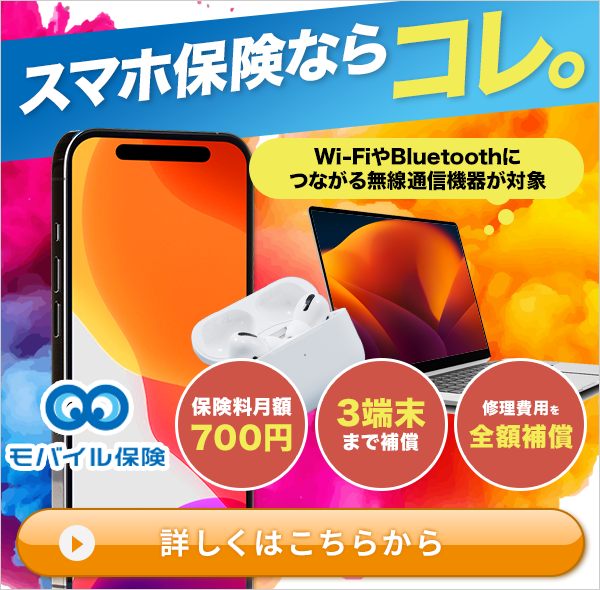
モバイル保険であれば、様々な通信機器に対応し1契約で3台まで補償できるので、Apple Watchと一緒にiPhoneやAirPodsをまとめて守ることも可能です。
すべての人に必要というわけではありませんが、使用頻度が高い方や長く使う予定の方は、一度検討してみることをオススメします。
下記の記事でも詳しく解説しています。

- 月額700円
- Wi-Fi・Bluetoothにつながるモバイル通信機器全般に対応(スマホやタブレット、ノートPC、ワイヤレスイヤホンなど)
- 主端末1台・副端末2台の最大3端末まで補償
- 年間最大15万円まで修理費用を補償
- 自己負担金は0円
- モバイル端末全般で利用可能
まとめ
Apple Watchは、通知を確認するだけの端末ではなく、日常生活をさまざまな形で支えてくれるデバイスです。
現行モデルの違いを知り、基本的な機能や操作方法を把握することで、使い方の幅が自然と広がっていきます。
ヘルスケアやワークアウト機能は、日々の体調や運動を無理なく記録でき、生活リズムを見直すきっかけにもなります。
また、支払いやメモ、タスク管理などの機能を取り入れることで、Apple Watchはより身近な存在として活用できます。
すべての機能を使いこなす必要はありません。自分の生活に合うものから少しずつ取り入れることで、Apple Watchの便利さを実感しやすくなります。
この記事が、Apple Watchをこれから使い始める方や、まだ活用しきれていないと感じている方にとって、使い方を見直すきっかけになれば幸いです。

この記事を書いたライター
モバイル保険 メディア編集部