


iPhoneホーム画面カスタマイズ入門|初心者でも「おしゃれで使いやすい」を同時に叶える方法
- 2026年07月31日
- iPhone
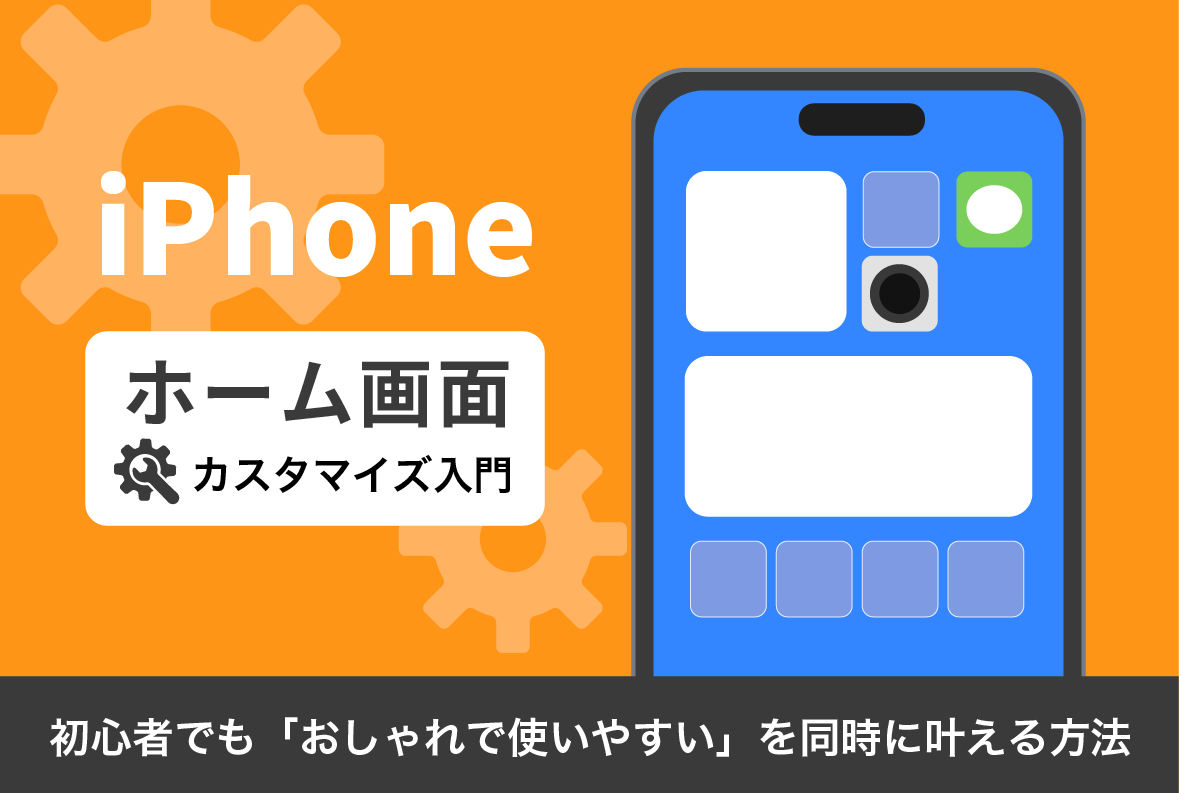
iPhoneのホーム画面は、毎日何度も目にする「スマホのメイン画面」のような場所です。
ホーム画面にアプリが増えたまま整理されていない状態だと、使いたいものが見つかりにくくなったり、どこか雑然とした印象になったりしやすくなります。
一方で、少しだけ並び方や色合いを意識するだけで、「おしゃれなのに使いやすい」ホーム画面に近づけることもできます。
この記事では、アプリの整理やウィジェットの使い方、壁紙の選び方など、難しい設定に踏み込みすぎない範囲で、iPhoneホーム画面の基本的なカスタマイズ方法を紹介します。
日常的にiPhoneを使っている方が、無理なく取り入れやすいコツを中心にまとめていきます。
目次
iPhoneホーム画面とは?基本構造をかんたん解説
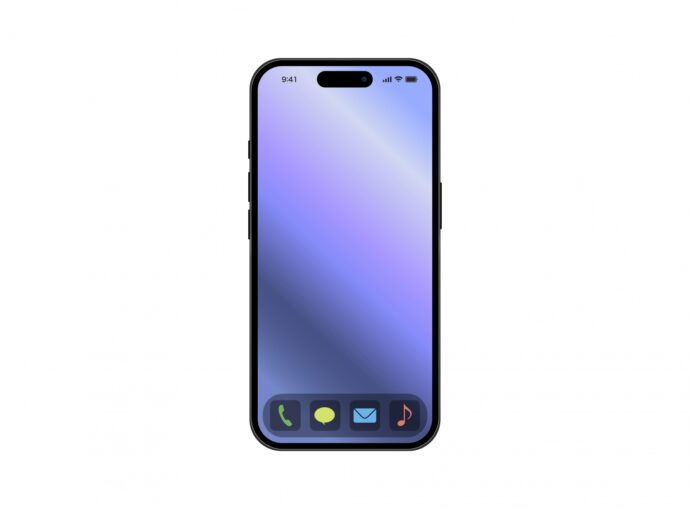
ホーム画面は、ロック解除後やホームボタンを押したときに表示される、最初の画面です。
iPhoneを操作する際は、まずホーム画面からアプリやウィジェットを選んで使用していくことになります。
まず初めに、ホーム画面の構成について簡単におさらいしていきます。
ホーム画面基本構造
iPhoneのホーム画面は、アプリやウィジェットを並べておくメインのスペースです。
画面を横にスワイプしながら、自分の使い方に合わせて配置を調整できます。
日常的に触れる場所なので、並べ方を少し変えるだけでも印象や使いやすさが変わります。
画面下には、どのページでも共通で表示される固定アプリの枠があります。
ざっくり「上の情報エリア」、「中央の自由に並べ替えできるエリア」、「下のアプリ固定エリア」という3つに分かれているとイメージしておくと、レイアウトを考えやすくなります。
画面下にあるアプリ固定枠「ドック(Dock)」の役割
iPhoneのホーム画面を開くと、いちばん下にいつも表示されている細長いエリアがあります。
この、アプリアイコンを並べておける下部のエリアが「ドック(Dock)」です。
ドックに入れたアプリは、ホーム画面のページを切り替えても常に表示されるため、電話やSafari、LINEなど、毎日よく使うアプリを置く場所として向いています。
よく使うアプリやそれらをまとめたフォルダを最大4つまで登録できるので、「どのページからでもすぐ開ける定位置」として活用しやすくなります。
APPライブラリとは?
ホーム画面をいちばん右までスワイプした先にあるのが「APPライブラリ」です。
iPhoneに入っているアプリが、種類ごとに自動でまとめられ表示される場所です。
ホーム画面から非表示にしたアプリもここには残るため、「消したかも?」と思ったアプリを探すときにも役立ちます。
ホーム画面の準備ステップ
ホーム画面をカスタマイズする準備として、基本となる操作や考え方について説明していきます。
アプリの移動・削除・非表示(長押しで編集する基本操作)
アプリの並び替えや削除、非表示は、アイコンを長押しして編集モードに入ればできます。
編集モードになったら、ドラッグで好きな場所に動かしたり、「Appを削除」から削除やホーム画面だけ非表示にしたりするだけです。
ここでは細かい操作よりも、「本当に使うアプリだけを残して、いったんスッキリさせる」くらいの気持ちで見直していくイメージになります。
よく使うアプリとたまに使うアプリを分ける考え方
まずは、「毎日使うアプリ」、「週に何回か使うアプリ」、「ほとんど開かないアプリ」くらいのざっくりした感覚で分けておくと、次のステップに進みやすくなります。
毎日使うものは1ページ目やドック、週に数回レベルのものは2ページ目以降やフォルダ、めったに使わないものはAPPライブラリだけに置く、というように置き場所を決めておくと整理しやすくなります。
頻度でなんとなくグループ分けしておくだけでも、ホーム画面全体がかなりスッキリして見えやすくなります。
初心者でもできるアプリの分け方
ホーム画面をおしゃれで使いやすく整えるうえで、いちばん効果が出やすいのがアプリの分け方です。
ここでは、フォルダを使った基本的な整理方法と、ごちゃつきを防ぐためのシンプルなルールだけに絞って説明します。
すべてiPhone標準機能だけでできる内容なので、そのまま設定画面やホーム画面で再現できます。
フォルダの作り方と基本ルール
アプリを長押しして編集モードにし、別のアプリの上に重ねることでフォルダが自動で作成されます。
フォルダ名はそのままでも使えるものの、「仕事」、「お金」、「写真」、「趣味」など、自分がすぐ連想できる名前に変更しておくと後から迷いにくくなります。
1つのフォルダに入れるアプリは、多くても1〜2画面分に抑えると中身を探しやすくなります。
また、ホーム画面1ページにつき「フォルダは3〜4個まで」など、自分なりの上限を決めておくと、フォルダだらけで把握できなくなる状態を避けられます。
おしゃれに見えるフォルダ名・カテゴリのアイデア
おしゃれなフォルダを作りたいときは、「機能名」で分けるより、テーマでそろえる意識を持つと全体が整いやすくなります。
たとえば、よく使うアプリをまとめて「Daily」や「Main」、のんびり系のアプリは「Chill」「Relax」、写真やカメラ系は「Photo」や「Memory」など、短めの単語で統一するとスッキリ見えます。
日本語なら、「朝すること」「夜ゆっくり」「お金まわり」「推しごと」など、生活シーンをそのままタイトルにする方法も使いやすいです。
さらに、全フォルダ名を英語だけ・ひらがなだけ・2〜4文字だけ、といったように表記ルールを決めておくと、ホーム画面全体が揃って見えやすく、アイコンの色がバラバラでも雑多な印象を抑えられます。
もう一歩こだわるなら、色をそろえたアイコンを1つのフォルダに集めて、「Blue」「Pastel」など色名で分ける方法もあります。
壁紙のトーンとフォルダ名のテーマや色を合わせると、ホーム画面全体をよりおしゃれに演出しやすくなります。
ウィジェットで一気におしゃれに!初心者向けの使い方ガイド
アプリ配置をある程度整えたら、次はウィジェットでホーム画面にアクセントを加える段階です。
時計やカレンダー、写真などを大きく表示できるので、デザイン性と実用性を同時に上げやすくなります。
ここからは、ウィジェットの基本と入れ替え方、初心者がまず押さえておきたい使い方をコンパクトに紹介します。
ウィジェットとは?初心者向けにかんたん解説
ウィジェットは、アプリを開かなくても「情報だけ先に見られる」ようにした表示エリアのことです。
天気、カレンダーの予定、バッテリー残量、写真などをホーム画面に直接表示できるため、チラ見するだけで必要な情報を確認できます。
アイコンより大きく表示できるぶん、デザインの印象も変えやすく、「よく見る情報を大きく」、「あまり使わないアプリは小さく」といったメリハリをつけるのに向いています。
ウィジェットの追加・削除の手順
ウィジェットを追加するときは、ホーム画面の何もない部分または既存のウィジェットやアプリアイコンを長押しして編集モードにし、左上の「+」ボタンから一覧を開きます。
使いたいウィジェットを選び、サイズをスワイプで切り替えてから「ウィジェットを追加」をタップすると、ホーム画面上に配置できます。
不要になったウィジェットを消したい場合は、そのウィジェットを長押しして「ウィジェットを削除」をタップすればOKです。
誤って消しても、同じ手順でいつでも追加し直せるので、まずはいろいろ置き換えながら自分にとって見やすい、使いやすい配置を探していく流れがおすすめです。
初心者におすすめの「おしゃれ+実用」ウィジェット
最初に入れておくと便利なのは、「天気」「カレンダー」「時計」「バッテリー」あたりの基本ウィジェットです。
毎日必ず見る情報なので、ホーム画面の上部にまとめて配置すると、ロック解除後すぐに必要な情報をチェックできます。
見た目の雰囲気も重視するなら、「写真」ウィジェットを1つだけ大きめサイズで置く方法も使いやすいです。
お気に入りの写真やペット・風景などを表示させておくと、アイコンが多い画面の中で“抜け感”が生まれ、シンプルでもおしゃれに見えやすくなります。
ウィジェットスタックで「重ねてスッキリ」させる方法
ウィジェットスタックは、同じサイズのウィジェットを重ねて1枠にまとめ、スワイプで切り替えて使える機能です。
ホーム画面のスペースを節約しながら、「天気」「カレンダー」「リマインダー」など複数の情報をチェックできるので、ウィジェットをたくさん置きたい場合でも画面が散らかりにくくなります。
作り方はかんたんで、編集モード中に同じサイズのウィジェットをドラッグし、別のウィジェットの上に重ねるだけです。
重ねたあとは、ウィジェット部分を上下にスワイプすれば中身を切り替えられるため、「1ページ目には1つだけ大きめのスタック」、「2ページ目以降は最小限」といったように、表示量を調整しやすくなります。
壁紙を変えて雰囲気をガラッと変えるコツ
アプリアイコンやウィジェットを整えたあとは、壁紙を変えるだけでホーム画面全体の雰囲気が大きく変わります。
同じレイアウトでも、背景の色味や写真次第で「シンプル」「かわいい」「スタイリッシュ」など印象がガラッと変わるため、仕上げの要素として押さえておきたいポイントです。
ここでは、壁紙の基本的な変更方法と、ホーム画面をおしゃれに見せやすい選び方・色合わせのコツを紹介します。
壁紙の変更方法(基本手順)
壁紙を変えるときは、設定アプリを開き、「壁紙」から「新しい壁紙を追加」の順にタップして、表示された一覧から好みの画像やカラーを選びます。
自分で撮った写真を使いたい場合は、「写真」カテゴリからカメラロールを開き、使いたい1枚を選択します。
最後に、拡大・縮小や位置を軽く調整して「追加」をタップし、「ホーム画面をカスタマイズ」からぼかしの有無などを決めると反映されます。
おしゃれに見える壁紙選びのコツ
iPhoneのホーム画面全体をおしゃれに見せたい場合は、主張が強すぎないシンプルな壁紙を選ぶと、カラフルなアプリアイコンとのバランスが取りやすくなります。
色数は1〜3色程度に絞り、グラデーションやくすみカラーなど落ち着いたトーンにすると、ホーム画面全体がすっきりまとまって見えます。
ロック画面は「見せたい写真」、ホーム画面は「操作しやすいシンプルな背景」と役割を分けると、雰囲気と使いやすさの両方を整えやすくなります。
色と雰囲気をそろえる簡単テクニック
壁紙とアプリアイコン、ウィジェットの色味をそろえると、ホーム画面全体の雰囲気が一気に整って見えます。
ベースにしたい色を1〜2色決めて、その色に近い壁紙やウィジェットの配色を意識すると、自然と統一感が出ます。
たとえば、ベージュ系の壁紙にくすみグリーンやブラウン系のウィジェットを合わせると落ち着いた雰囲気になり、ブルーやホワイト系でそろえるとクールですっきりした印象にまとまりやすくなります。
迷う場合は、壁紙の中で一番面積の大きい色を基準にして、同系色または少しだけトーンの違う色を周りに配置すると、簡単に「色がリンクしている」ホーム画面を作りやすくなります。
初心者向けホーム画面レイアウト例
ここでは、具体的なホーム画面レイアウトの例を紹介します。
色でまとめる方法や、ページごとの役割分け、すぐに真似しやすい配置パターンなどを取り上げて、見た目と使いやすさの両方を意識したレイアウトの考え方を説明します。
色ごとにアプリを並べるレイアウト例
アイコンの種類ではなく「色」で並べる方法は、見た目の統一感を出しやすく、おしゃれな印象になりやすいレイアウトです。
赤系、青系、緑系、モノトーンなど、ざっくり色のグループを決めて並べると、同じアプリでも新鮮に見えます。
並び替えのときは、1ページ目だけ色そろえを意識して、2ページ目以降はカテゴリ別にするなど、見た目と探しやすさのバランスを取ると使いやすく感じやすくなります。
1ページ目は『見せる』、2ページ目以降は『しまう』
ホーム1ページ目はよく使うアプリ+ウィジェットで構成し、見た目と実用性を意識した見せるページと考えるとレイアウトを組みやすくなります。
2ページ目以降は、フォルダやカテゴリ別の並びでたまに使うアプリをしまっておく場所として整理すると、トップページがすっきりしやすくなります。
1ページ目はアイコン数を少なめにしてウィジェットを大きめに置き、2ページ目以降でアプリを詰めていくと、操作も視認性も安定しやすくなります。
真似しやすいホーム画面レイアウトパターン
初心者でも真似しやすいのは、上にカレンダーや時計などのウィジェットを1〜2個、その下に毎日使うアプリを2〜3列だけ置くというシンプルな配置です。
ドックには、電話、メッセージ、ブラウザ、SNSなど、必ず開くアプリを固定し、その他は2ページ目以降にカテゴリ別フォルダでまとめると、迷いにくい構成になります。
さらに余裕があれば、「仕事・勉強用ページ」「趣味ページ」などテーマごとにページを分けると、自分のライフスタイルに合ったホーム画面レイアウトになりやすくなります。
iPhoneホーム画面カスタマイズでよくある失敗と対処法
ホーム画面をカスタマイズすると、見た目はおしゃれでも「どこに何があるか分からない」、「前の方が使いやすかった」と感じるケースも少なくありません。
ここでは、ありがちな失敗パターンと、そのときの対処方法や元に戻すための考え方を紹介します。
カスタマイズしすぎて使いにくくなった場合
ウィジェットを増やしすぎたり、アプリアイコンを全部フォルダに入れたりすると、見た目はすっきりしていても、目的のアプリにたどり着くまでの手順が増えて使いにくく感じる場合があります。
このようなときは、まず「毎日使うアプリ」だけをホーム1ページ目に戻し、それ以外は2ページ目以降かAPPライブラリに任せる形に整理すると、操作感が落ち着きやすくなります。
ウィジェットも、カレンダー・天気・メモなど「見る頻度が高いもの」だけに絞り、一度すべて削除してから、本当に必要なものだけを少しずつ戻していく方法が有効です。
元に戻したいときのリセット方法
カスタマイズがしっくりこないときは、ホーム画面のレイアウトだけを初期状態に戻すことができます。
アプリ自体はそのままで、並び順とフォルダ構成だけがリセットされるため、大きく失敗したと感じた場合でも、いったん整理された状態から落ち着いてやり直しやすくなります。
- 「設定」アプリを開く
- 「一般」を選択する
- 「転送またはiPhoneをリセット」をタップする
- 「リセット」を選択する
- 「ホーム画面のレイアウトをリセット」をタップする
アプリが見当たらないときの探し方
カスタマイズの途中で「あのアプリがどこにも見つからない」という状況になった場合でも、アプリ自体が削除されていなければ簡単に場所を確認できます。
ホーム画面を下方向にスワイプし、画面上部の検索欄にアプリ名を入力すると、インストールされているアプリであれば候補に表示され、そのまま起動することも可能です。
また、ホーム画面を右端までスワイプしてAPPライブラリを開き、検索バーやカテゴリから探す方法もあります。
それでも見つからない場合は、App Storeで該当アプリを検索し、「開く」と表示されればインストール済み、「入手」や「ダウンロード」表示であれば再インストールが必要な状態と判断できます。
まとめ
iPhoneのホーム画面カスタマイズは、アプリの整理、ウィジェット、壁紙を少しずつ整えることで「おしゃれさ」と「使いやすさ」を両立しやすくなります。
使う頻度の高いアプリを1ページ目に集めて、色や雰囲気をそろえるだけでも、かなり見やすく使いやすいホーム画面になります。
迷ったときはリセットや検索機能も使えるため、気軽に試しながら自分に合うレイアウトを探してみると良いでしょう。

この記事を書いたライター
モバイル保険 メディア編集部