



iPhone「音声コントロール」の設定と活用法:使い方からメリットまで解説
- 2026年07月31日
- iPhone
音声コントロール機能は、iPhone、iPadなどで使える便利なツールです。
特に、両手がふさがっていて操作が難しい場合や、物理的なハードルがある状況で、その真価を発揮します。
この記事では、音声コントロールの基本的な設定方法から具体的な使い方、さらにはこの機能を活用した際のメリットについて詳しく解説します。
目次
音声コントロールって何?
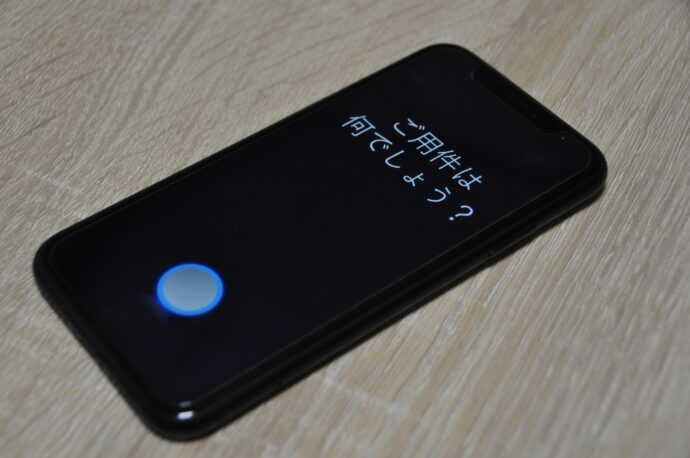
音声コントロールは、iPhoneやiPad、iPod touchに搭載されている機能で、音声を使ってデバイスを操作することができる機能です。
画面をタッチすることなく、アプリの起動やメッセージの送信、設定の変更などができます。
タップ・スクロール・ボタン押下といった画面操作そのものを、声で代行できるのが特徴です。
特に手が使えない状況や、身体的な制約があるユーザーにとって、デジタルデバイスの利用をよりスムーズにする助けとなります。
Siri(シリ)となにが違うの?
iPhoneの音声で操作できる機能として、対話型人工知能のSiri(シリ)を思い浮かべる人も多いと思います。
ざっくり言うと、Siriは「音声アシスタント」、音声コントロールは「画面を操作する手」をしてくれる機能です。
Siriに話しかけると、質問に答えたり、タイマーやアラームを設定したり、電話・メッセージ送信・音楽再生などの「お願いごと」が得意です。
またSiriは、音声を認識して意味を理解し、結果を返すためにAppleのサーバー側の処理が関わることが多いです。
そのため一般的には、ネット接続があるほうが安定して動きます。
一方で音声コントロールは、画面上のボタンをタップしたり、スクロールしたりといった操作そのものを声で置き換えられるのが特徴です。
たとえば「設定アプリを開いて、このボタンを押して…」のように、普段なら手でやっている細かい操作を進めたいときは、音声コントロールのほうが向いています。
Siriと音声コントロールは競合するものではなく、状況によって使い分けると、便利さを最大限に引き出せます。
音声コントロールのメリット
音声コントロールは、いわゆる「声でiPhoneを動かせる機能」ですが、便利さはそれだけにとどまりません。
手がふさがっているときでもiPhoneを扱えたり、タップが苦手な場面でも操作の選択肢が増えたりと、使う人や状況に合わせて強みがはっきり出てくる機能です。
音声コントロールをオンにすることで何がどう便利になるのかを、ハンズフリー操作・アクセシビリティ面・作業効率の3つに分けて紹介します。
手を使わなくてもOK!ハンズフリー操作
手を使わずにiPhoneを操作できるのが、音声コントロールのいちばんのメリットではないでしょうか。
料理中で手が濡れていたり、荷物を持っていて片手がふさがっていたりしても、「ホーム画面に移動」、「通知センターを表示」といった声の指示だけで画面を切り替えられます。
触りづらい小さなボタンがある場面でも声の指示で、狙った場所を確実に押せるのでストレスが減ります。
手袋をしていて反応しにくいときや、画面に触れたくないシーンでも使えるので、日常の「ちょっと面倒だな」をまとめて省けるのがハンズフリー操作の強さです。
アクセシビリティが使いやすくなる!
声で操作できるという選択肢が増えることで、iPhoneは「手で正確に操作できる人向けの道具」から「声でも使える道具」へと使い方の幅が広がります。
たとえば、画面の小さなボタンが押しづらいときや、細かなタップ・スワイプが難しい状況でも、音声コントロールなら操作を成立させやすくなります。
また、ボタンが見つけにくい画面でも「画面上の操作対象を指定して押す」といった使い方ができるため、アプリや場面を問わず助けになるケースがあります。
iPhoneの「操作しづらい」を「操作できる」に近づけてくれる点が、音声コントロールの大きな価値です。
作業がサクサク進む!効率的な使い方
音声コントロールが特に便利だと感じやすいのが、同じ操作を何度も繰り返す場面です。
毎回画面を開いて、場所を探して、タップして……
という流れは意外と時間を取られますが、音声なら必要な指示をテンポよく続けられるので、手順そのものを短くできます。
さらに、よく使う操作が決まっている人は「カスタムコマンド」を作って、複数ステップになりがちな操作を「自分の一言」にまとめられるのが強みです。
たとえば「これやって」と言ったら特定の操作を実行する、というように自分の使い方に合わせて型を作れるので、ルーティン作業ほど効果が出ます。
結果として、1回あたりは小さくても、毎日の積み重ねでしっかり時間の節約につながります。
音声コントロールの使い方

実際に使いこなすためには、設定をオンにするだけが終わりではなく、どんな場面でどう話しかければ狙った動きになるのかを知っておくと、便利さが一気に増します。
最初に必要な基本設定から始めて、画面上のボタンやアプリを声で操作するコツ、さらに自分の使い方に合わせてカスタマイズする方法まで順番に紹介します。
基本設定の仕方
「音声コントロール」がオン(画面左上に青いマイクが出ている状態)になれば、声だけで操作できます。
iPhoneの「設定」アプリを開き、「アクセシビリティ」の中から「音声コントロール」を選択します。
そこにあるスイッチをオンにするだけで設定は完了です。
初めて利用する際は専用データのダウンロードが入るため、Wi‑Fi環境で行うとスムーズです。
画面の左上に青いマイクのアイコンが表示されたら準備完了なので、まずは簡単なコマンドから試してみてください。
画面を操作する方法が知りたい!
実際に操作する際は、「やりたい操作をそのまま言う」だけでOKです。
画面の切り替え系から試すと成功しやすいです。
「ホーム画面に移動」と言えば画面が切り替わり、「通知センターを表示」のように話しかけると、対応する画面操作が実行されます。
さらに便利なのが、画面上のボタンを確実に押す方法です。
「番号を表示」というと画面上のあらゆるアプリアイコンなどに数字が割り振られます。
あとは「○番をタップ」と指示するだけで、指で押したのと操作ができます。
もしボタンがない場所や位置を指定して操作したい場合は、「グリッドを表示」を使います。
画面が細かいマス目で区切られるので、特定の場所をピンポイントで指定して拡大したりタップしたりすることが可能になります。
使い終わった後や、一時的に声を拾ってほしくない時は「聞き取りを停止」と呼びかければ、マイクがスリープ状態に入ります。
再開したい場合は「聞き取りを開始」と話しかけるか、必要に応じて音声コントロールをオフにしてください。
音声コントロールのカスタマイズってどうやるの?
「自分が迷わず操作できる形」に寄せていくのが、音声コントロールをカスタマイズするコツです。
設定は「設定」アプリから「アクセシビリティ」、「音声コントロール」へ進みます。
まずは画面操作を安定させるために「オーバーレイ」を確認しておくと安心です。
「項目番号(番号を表示)」を使える状態にしておくと、画面上のボタンに番号を振って「◯番をタップ」で確実に押せるようになり、細かいUIのアプリほど効果が出ます。
次に「コマンド」を開いて、使わないコマンドはオフにし、よく使うものだけ残すと誤反応が減って扱いやすくなります。
さらに「カスタムコマンド」を作って、自分の言いやすいフレーズで特定の操作やアプリ起動を呼び出せるようにすると、音声操作が一気に「自分仕様」になります。
アクションボタンで音声コントロールを素早く呼び出す
音声コントロールは便利ですが、毎回「設定」からオンにするのは少し手間に感じることがあります。
iPhone15以降の機種を使っている場合は、iPhone側面の「アクションボタン」に音声コントロールを割り当てておくと、ボタン1つでオン・オフを切り替えられて便利です。
声を出しにくい場所では、まずアクションボタンで起動してから、必要な操作だけ声で行うとスムーズです。
設定方法は「設定」アプリを開き、「アクションボタン」から割り当てたい機能を選ぶだけです。
音声コントロールが直接選べない場合は、「ショートカット」を割り当てて、ショートカット側で音声コントロールを起動する方法もあります。
また、「アクションボタン」によく使う機能を割り当てることもできます。
音声を出しにくい場所では、アクションボタンで特定の機能を素早く起動できるので、使い分けると便利です。
どのiPhoneから使えるの?
音声コントロールは、iOS 13以降を搭載したiPhoneで使えます。
機種としてはiPhone 6s以降のモデルが対応しているため、比較的古めのiPhoneでも利用できる可能性があります。
まずは「設定」から「一般」、「情報」で、iOSのバージョンを確認してみてください。
また、音声コントロールはSiriとは別の機能で、画面操作(タップ・スクロール・ボタン選択など)まで含めて声で動かせるのが特徴です。
初回は音声認識用のデータをダウンロードすることがあるので、Wi‑Fi環境で設定するのがおすすめです。
まとめ
音声コントロールは、iPhoneを「手で操作するのが当たり前」から「声でも自由に操作できる」へ広げてくれる機能です。
ハンズフリーで使える便利さはもちろん、視覚や身体の状態に左右されにくくなることで、iPhoneの使いやすさそのものが底上げされます。
さらに、番号表示やグリッドで狙った場所を確実に操作できたり、カスタムコマンドで繰り返し作業を短い一言にまとめられたりと、使い込むほど効率も上がっていきます。
まずは音声コントロールをオンにして、必要に応じて自分向けにカスタマイズしていくと、日常の「ちょっと面倒」が確実に減っていくはずです。

この記事を書いたライター
モバイル保険 メディア編集部