



iPhoneの“その他”容量が増えるのはなぜ?原因と対処法まとめ
- 2026年03月10日
- iPhone
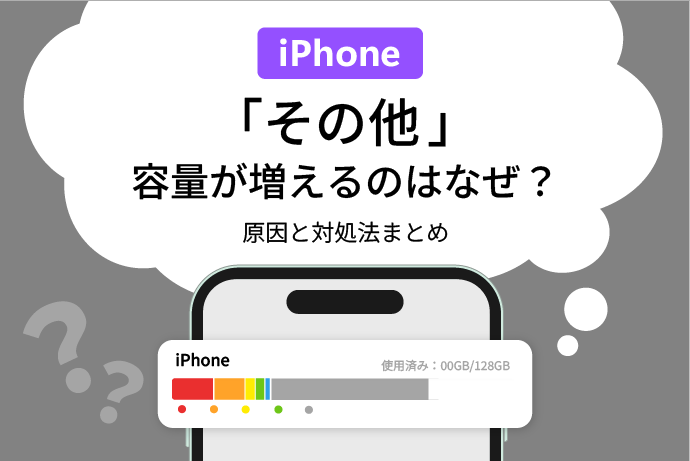
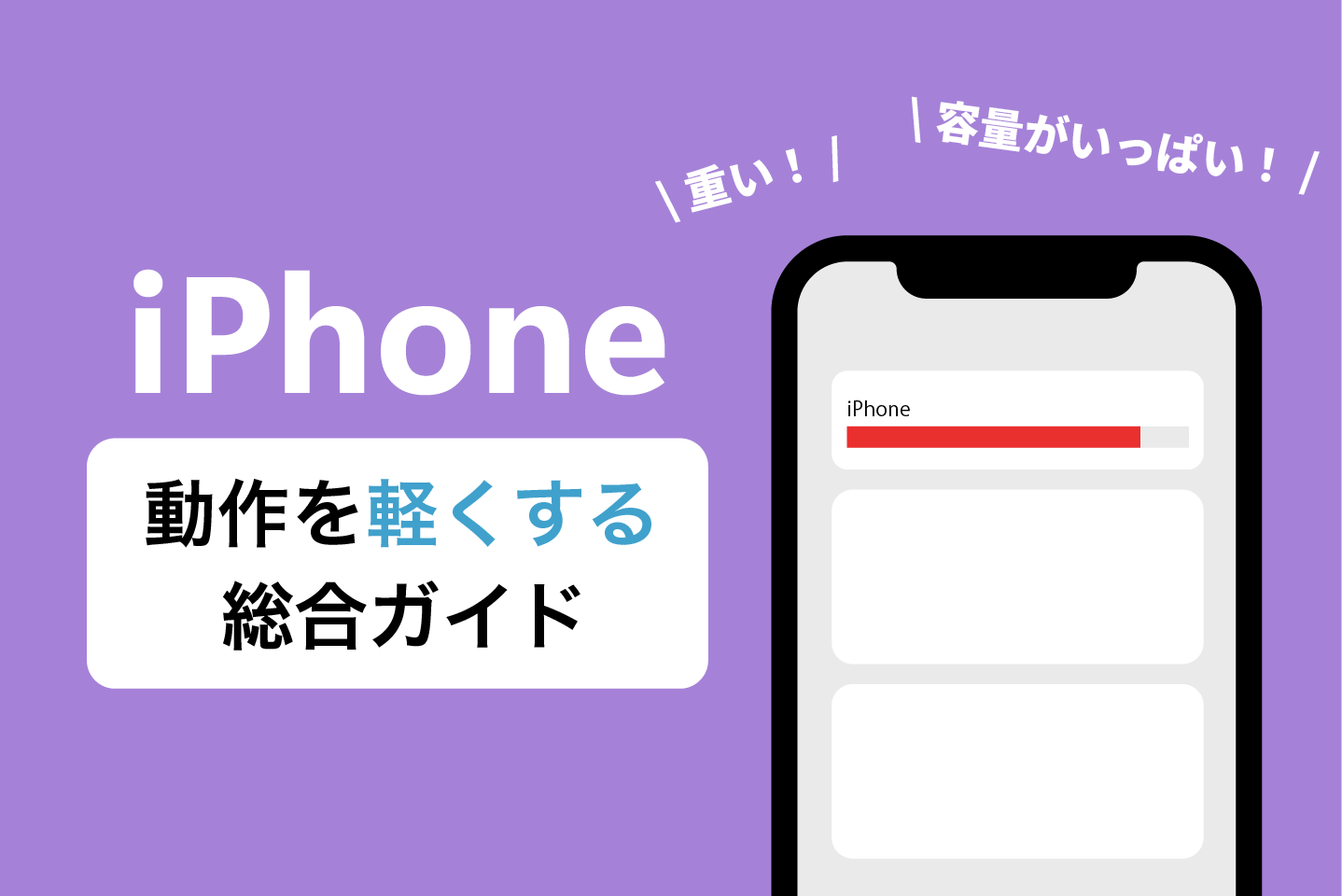
iPhoneのストレージを確認したとき、「その他」という項目が大きくなっていて驚いたことはないでしょうか。
写真やアプリをそれほど増やしていないにもかかわらず、空き容量が減っているケースもあります。
「その他」は、目に見えるデータとは異なり、何が含まれているのか分かりづらい領域です。
そのため、削除してよいものなのか、放置しても問題ないのか判断に迷いやすい部分でもあります。
この記事では、iPhoneの「その他」ストレージに含まれる内容と、容量が増える主な原因を整理します。
あわせて、安全に減らすための対処法も確認していきます。
目次
「その他」が増える主な原因
「その他」ストレージが増える背景には、日常的な操作の積み重ねがあります。
特定のアプリを多く使っている場合や、Web閲覧の頻度が高い場合など、利用状況によって増え方は変わります。
キャッシュデータの蓄積
アプリやWebブラウザは、表示速度を向上させるために一時的なデータ(キャッシュ)を保存します。
一度読み込んだ画像や情報を再利用することで、次回以降の表示を速くする仕組みです。
通常は適切に管理されますが、長期間使用しているとキャッシュが蓄積し、「その他」の容量を押し上げることがあります。
動画配信アプリやSNSなど、データ量の多いサービスを頻繁に利用している場合は影響を受けやすくなります。
SafariやSNSの閲覧履歴・一時データ
Safariで閲覧したWebサイトの履歴やCookie、SNSアプリ内で読み込まれた画像や動画の一時データも、「その他」に含まれることがあります。
特にニュースサイトや画像中心のページを多く閲覧していると、想定以上にデータが蓄積されます。
これらはユーザーが直接保存したデータではないため、気づきにくい部分です。
長期間削除していない場合は、容量を圧迫する原因になり得ます。
iMessageやLINEの添付ファイル
メッセージアプリでやり取りされた写真や動画、音声データもストレージを消費します。
表示上はメッセージとして分類されることが多いものの、添付ファイルの一部が「その他」に影響するケースもあります。
特に動画や高画質の写真を多くやり取りしている場合、容量は想像以上に増えます。
古いトーク履歴や不要な添付ファイルが残っていないかを確認することも有効です。
iOSアップデート関連のデータ
iOSのアップデート時には、一時的なインストールデータやログが生成されます。
更新後に自動的に整理されることが多いものの、状況によっては一部のデータが残ることがあります。
また、ベータ版のインストールやアップデートを繰り返している場合、関連データが積み重なることもあります。
アップデート直後に「その他」が増えることがあるのは、この影響によるものです。
「その他」を減らす方法
「その他」ストレージは完全に削除できる領域ではありませんが、不要なデータを整理することで容量を減らせる場合があります。
Safariの履歴・Webサイトデータを削除
Safariで閲覧した履歴やWebサイトデータは、設定から削除できます。
「設定」→「Safari」→「履歴とWebサイトデータを消去」から実行可能です。
これにより、保存されていた一時データやCookieが削除され、「その他」の容量が減ることがあります。
ただし、ログイン情報なども削除されるため、必要に応じて再ログインが必要になります。
不要なメッセージ・添付ファイルを削除
メッセージアプリ内の写真や動画は、想像以上に容量を消費します。
特に長期間使っている端末では、古い添付ファイルが大量に残っていることがあります。
メッセージの詳細画面から添付ファイルだけを確認し、不要なものを削除することで容量を整理できます。
LINEなど他のメッセージアプリも同様に、データ整理が有効です。
アプリの再インストール
一部のアプリでは、内部にキャッシュが蓄積され続けることがあります。
アプリを削除して再インストールすることで、不要なキャッシュが整理される場合があります。
頻繁に使用しているアプリで容量が大きくなっている場合は、一度削除してから再インストールを試すのも方法のひとつです。
再ログインやデータの引き継ぎが必要になる点には注意してください。
iPhoneを再起動する
iPhoneを再起動することで、一時的なキャッシュやシステムログが整理されることがあります。
即座に大幅な容量削減が起こるわけではありませんが、軽微な増加であれば改善することがあります。
再起動は負担の少ない方法なので、まず試してみる選択肢として有効です。
どうしても減らない場合の対処法
上記の方法を試しても「その他」の容量が大きいまま変わらない場合、一度端末を初期化して復元する方法があります。
iPhoneをバックアップしたうえで初期化し、バックアップから復元することで、一時的に蓄積された不要データが整理されることがあります。
特に、長期間使い続けている端末では効果が出やすい傾向があります。
ただし、この方法は時間がかかるうえ、復元後に再度データが蓄積すれば、同じように容量が増える可能性もあります。
そのため、あくまで最終手段として検討するのが現実的です。
また、初期化前には必ず最新のバックアップを作成しておく必要があります。
データの消失を防ぐためにも、慎重に手順を確認してから実行することが重要です。
容量不足を防ぐためにできること
「その他」の容量は、日常的な利用の積み重ねによって増えていきます。
そのため、一度減らすだけでなく、増えにくい使い方を意識することも重要です。
写真や動画を多く保存している場合は、iCloudの「iPhoneのストレージを最適化」機能を利用することで、本体容量を抑えられます。
フル解像度のデータをクラウド側に保存し、端末には軽量版のみを残す仕組みです。
また、不要なアプリを定期的に見直すことも有効です。
使っていないアプリがバックグラウンドでデータを蓄積していることもあります。
ストレージの使用状況を定期的に確認する習慣を持つことで、急な容量不足を防ぎやすくなります。
「設定」→「一般」→「iPhoneストレージ」から、どの項目がどれだけ容量を使っているかを把握できます。
容量不足は突然発生するように見えて、実際には少しずつ進行しています。
日頃から整理を心がけることで、「その他」による圧迫も抑えやすくなります。
まとめ
iPhoneの「その他」ストレージは、日常的な利用の中で自動的に蓄積されるデータが中心です。
写真やアプリのように目に見えるデータではないため、容量が増えていても原因が分かりづらい特徴があります。
多くの場合は、キャッシュや一時データ、アップデート関連のファイルが影響しています。
Safariの履歴削除やアプリの再インストール、再起動などで改善することもありますが、完全にゼロにすることはできません。
どうしても減らない場合は初期化と復元という方法もありますが、日頃からストレージの使用状況を確認し、不要なデータを整理しておくことが現実的な対策といえます。
「その他」が増えているからといってすぐに故障や異常を疑う必要はありません。
原因を把握したうえで、できる範囲の整理を行うことが大切です。

この記事を書いたライター
モバイル保険 メディア編集部