



iPhone「オートクリッカー」とは?メリットと活用法
- 2026年07月31日
- iPhone
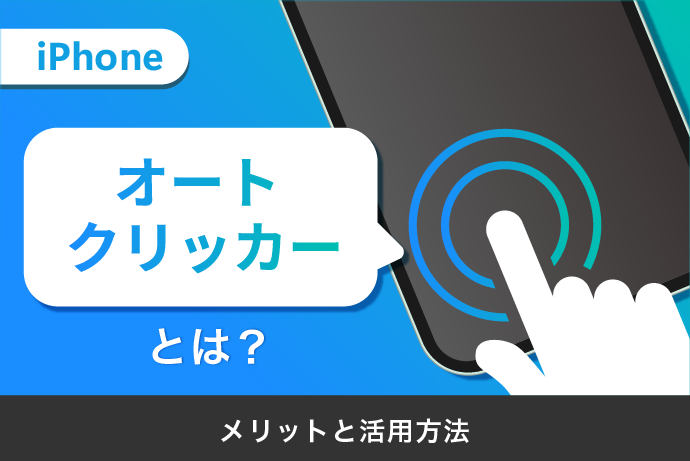
日常の作業をラクにしてくれる便利機能が、「オートクリッカー(自動タップ)」です。
画面のタップを自動化できるため、繰り返し作業の負担を減らし、時間の節約にもつながります。
本記事では、iPhone標準機能の「スイッチコントロール」を中心に、基本の仕組み、自動タップ(オートクリッカーのような動作)を行う設定手順、メリット、注意点をまとめて解説します。
目次
オートクリッカーって何?
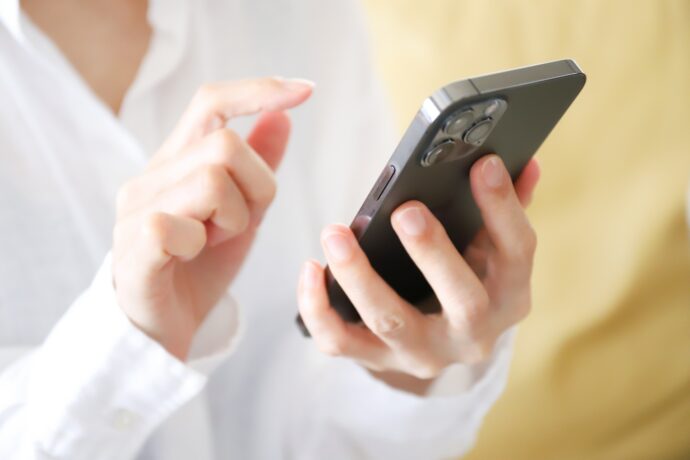
オートクリッカー(自動タップ)とは、指定した間隔で画面を自動的にタップしてくれる機能やツールのことです。
同じ操作を繰り返す場面で役立ち、手動のタップ回数を減らして作業を効率化できます。
長時間の操作が必要なときほど、疲れにくさも実感しやすくなります。
たとえばiPhoneでは、アクセシビリティ機能の「スイッチコントロール」を使うことで、特定の場所を連続でタップする動きを作成できます。
繰り返し作業のサポートに役立つ、頼もしい機能です。
どうやって使うの?
ここでは、iPhone標準機能の「スイッチコントロール」を使って、自動タップを設定する流れを解説します。
基本は、タップする場所を決めて、間隔や回数を調整し、開始・停止を操作するだけです。
設定や操作方法は?
iPhoneには「スイッチコントロール」という標準機能があり、これを使うとタップ操作を自動化できます。
「レシピ(コマンド)」を作成しておけば、同じ動きを繰り返し実行できるため、連打が必要な場面でも手間を減らせます。
カスタムジェスチャは、iPhoneに「この動きを再生して」と覚えさせるための指の動きの録画機能になります。
- 設定アプリを開く
- アクセシビリティを開く
- スイッチコントロールを開く
- スイッチを開く
- 「新しいスイッチを追加」を選択する
- 画面を選択する
- フルスクリーンを選択する
- タップを選択する
- スイッチコントロールに戻る
- レシピを開く
- 「新規レシピを作成」を選択する
- 名前を「連打」など分かりやすいものにする
- スイッチを割り当てる
- フルスクリーンを選択する
- カスタムジェスチャを選択する
- 自動化したい場所を10回タップし録画する
- 録画したものを保存する
- レシピを開く
- 「レシピを起動」を選択する
- 作成した「連打」を選択する
- サイドボタン(またはホームボタン)を3回押して、スイッチコントロールを起動する
- 画面を1回タップすると自動連打が始まる
- 停止したい場合はもう一度サイドボタンを3回押す
※画面を連打した回数分だけ、実行が「予約」されます
設定のカスタマイズ
カスタムジェスチャの内容は、指の動きを録画し直すことで調整できます。
ポイントは「タップの速度」と「回数」です。
高速連打したい場合は、録画画面で同じ場所をできるだけ速く5回タップして保存します。
反対に、長時間放置したい場合は、1回の録画(最大10秒)の中でゆっくり5回タップして保存すると、タップ間隔が長いコマンドになります。
作成したコマンドは、画面を複数回タップして「予約」しておくと、一定時間は自動タップが続きます。
途中で止まるのを防ぎたいときは、「スイッチコントロール」内の「タイムアウト」を開きます。
ここをオフ、または最長に設定しておくと中断されにくくなります。
「敏感すぎる」「長押ししないと反応しない」と感じる場合は、「ホールド時間」を調整すると反応が安定します。
「ホールド時間」を選び、0.1秒など短めにすると軽いタップでも発動しやすくなります。
連続タップの「予約」を増やすコツもあります。
iPhoneの仕様上、「画面を叩いた回数 × レシピのタップ数」が実行回数になります。
たとえば10回タップするレシピを作った場合、指3本でピアノを弾くように素早く30回タップすると、合計300回分が予約されます。
放置中に止まりにくくしたいときに有効です。
オートクリッカーのメリット教えて!

この機能のメリットは、繰り返し発生するタップ(クリック)作業を自動化できることです。
手動で何度も操作する必要がなくなるため、作業効率が上がり、時間の節約にもつながります。
また、手や指への負担を減らせるだけでなく、タップ間隔や回数を一定に保てるため、操作の精度や安定性も向上します。
身体的な理由で細かな操作が難しい方にとっては、操作を補助する手段としてアクセシビリティの面でも役立ちます。
起動したらお任せでOK!
使うメリットのひとつが「起動したら、お任せで進む」という点です。
特に、ソーシャルゲームや反復的なタップが必要なアプリでも、画面に張り付く必要がなくなります。
クッキークリッカーのような放置系ゲームでは、バックグラウンドで自動でタップが行われるため、別の作業をしながらゲームの進行を楽しむことができます。
また、手動だと効率が悪く、なかなか進まない作業でも、一定のペースで処理できるため、結果的に時短につながります。
必要なタイミングで戻って進み具合を確認できるのも便利です。
高速タップで精度と安定性もアップ
高速でタップを継続できる点は、オートクリッカーの大きな利点です。
設定次第では秒間数十回のタップも可能になり、連打が求められる場面で効果を発揮します。
さらに、自動化によって入力のムラが減るため、操作の精度や安定性が向上する点も見逃せません。
手動操作で起こりがちな誤タップやタイミングのズレを抑えやすくなり、ストレス軽減にもつながります。
たとえば、ゲームのボス戦やイベントなど短時間に入力が集中する場面では、タップ速度と安定した入力がそのまま有利に働きます。
連打が重要なアクションゲームや、複数回タップが必要なアプリでも、取りこぼしを減らしやすくなります。
身体的負担の軽減と操作をサポート
身体的・物理的な負担を軽減できる点も大きなメリットとなります。
長時間のクリック作業やタッチ操作では、手や指に疲労がたまりやすく、繰り返し動作が原因で腱鞘炎などのトラブルにつながる場合もあります。
自動でタップできれば手動操作の回数が減り、負担やリスクを抑えることができることです。
身体的な理由で素早い操作や長時間のタップが難しい場合でも、操作の補助としての活用できます。
負担を抑えながら自分のペースでアプリやゲームを操作できるため、リハビリ中の方や手・指に不安がある方でも使いやすくなります。
さらに、強い力で連打する場面が減るため、結果的にデバイスへの物理的な負荷を抑えることにもつながります。
注意点
オートクリッカーを使う前に、いくつか注意しておきたい点があります。
まず、ゲームやサービスの契約違反の可能性があることです。
多くのオンラインゲームでは、不正行為(チート)と見なされ、カウント停止やバンされるなどの措置につながることもあるため、必ず事前に規約を確認することをお勧めします。
また、セキュリティーやプライバシーのリスクにも注意が必要です。
提供元が不明なアプリを使うと、個人情報の漏えいにつながる恐れがあります。
導入する場合は、信頼できる配布元かどうかを必ず確認しましょう。
さらに、長時間の自動クリックは、ディスプレイや内部パーツに負担をかけることがあります。
過度な使用は端末の寿命を縮める原因にもなり得るため、使いすぎには気をつけてください。
最後に、設定ミスによる誤操作も起こり得ます。
実行前にテストし、意図した動きになっているか確認しておくと安心です。
まとめ
オートクリッカーは、日常の作業やゲームプレイをより快適にする便利なツールです。
自動クリックによって作業の効率化、身体的負担の軽減、精度の向上など、さまざまなメリットが期待できます。
特に、忙しい日常の中で時間を節約し、ストレスを減らす手助けとなります。
しかし、オートクリッカーを使用する際には注意が必要です。
ゲームやアプリの利用規約に違反しないように確認し、信頼できるアプリを選ぶことやデバイスへの影響を考慮することが大切です。
設定を丁寧に行い、ルールを守って使えば、繰り返し作業の負担を減らし、日々の操作をより快適にできます。
目的に合わせて設定を調整しながら、無理のない範囲でぜひ活用してみてください。

この記事を書いたライター
モバイル保険 メディア編集部