



iPadでプログラミングはできる?使えるアプリ・言語・PCとの違いについて解説
- 2026年01月28日
- iPad
iPadを持っていると、「このままプログラミングもできるのでは?」と気になることがあります。
最近はキーボードやマウスの対応、アプリの進化によって、iPadを使った作業の幅が大きく広がっています。
一方で、プログラミングといえばPCが前提というイメージも根強く、iPadでどこまでできるのか、何が向いていて何が難しいのかは分かりにくい部分です。
この記事では、iPadでプログラミングは実際に可能なのかを軸に、使えるアプリや対応する言語、そしてPCとの違いについて整理して解説します。
これからプログラミングを始めたい人や、iPadを学習やサブ環境として使えるか検討している人に向けた内容です。
目次
iPadでプログラミングは本当にできるのか?
結論から言えば、iPadでもプログラミングは可能です。
ただし、PCと同じ感覚で何でもできるわけではなく、目的や作業内容によって向き・不向きが分かれる点を理解しておく必要があります。
iPadは近年、外付けキーボードやマウスへの対応、アプリの高度化、クラウド環境の普及によって、コードを書く・読む・学ぶといった作業がしやすくなりました。
特に、プログラミング学習や軽い開発、外出先での補助作業といった用途では、iPadならではの手軽さや機動力が強みになります。
一方で、ローカル環境でのビルドや高度なデバッグが必要なケースでは、依然としてPCのほうが適している場面も多く存在します。
そのため、iPadでのプログラミングは「PCの代替」というより、学習やサブ環境として活用する選択肢と捉えるのが現実的です。
iPadで使えるプログラミングアプリ
iPadでプログラミングが可能かどうかは、どのアプリを使うかで体験が大きく変わると言っても過言ではありません。
PCのようにOS上で自由に開発環境を構築することはできませんが、iPadには用途別に最適化されたアプリが用意されており、目的をはっきりさせれば「思っていた以上にできる」と感じるケースも多くあります。
iPadでよく使われているプログラミングアプリを学習向け・コード編集向け・クラウド活用の3つに分けて整理していきます。
学習向けアプリ(初心者・子ども向け)
プログラミングを初めて学ぶ段階では、環境構築に時間をかけず、すぐにコードに触れられることが重要です。
iPadはその点で非常に相性が良く、学習専用に設計されたアプリが充実しています。
特に Swift Playgrounds は、「iPadだけでコードを書き、結果を確認できる」という点で完成度が高く、“iPadでプログラミングはできるのか?”という問いに対する最も分かりやすい答えのひとつです。
一方で、これらのアプリはあくまで「学習用」に最適化されており、実務レベルの開発や複雑な構成のプロジェクトには向いていません。
- Swift Playgrounds:Apple公式アプリ。Swiftの基礎からアプリ制作の考え方まで学べる
- Scratch系アプリ:ブロック操作でプログラムの構造を直感的に理解できる
- ゲーム感覚で進められる教材アプリ:条件分岐やループの概念を自然に身につけられる
コードを書くためのエディタ系アプリ
学習を一歩進めて、「実際にコードを書きたい」「ファイルを管理したい」となった場合、エディタ系アプリの出番になります。
iPad向けのコードエディタは、PC向けIDE(統合開発環境)ほど多機能ではありませんが、編集・保存・Git連携といった基本作業は十分にこなせる水準にあります。
これらのアプリを使えば、コードの作成・修正、リポジトリの管理、簡単なテストや動作確認といった作業はiPad上で完結することができます。
ただし、ローカルでのビルドや高度なデバッグ、拡張機能の利用といった点では制限があり、PCと同等の開発体験を期待すると物足りなさを感じる可能性があります。
- Code App:ターミナル操作やGit連携に対応し、最も“開発寄り”のアプリ
- Textastic:HTML・CSS・JavaScriptなどWeb系に特化した軽量エディタ
- Working Copy:Git管理専用。既存プロジェクトの確認や修正に便利
クラウド・リモート環境を使った開発
iPadの制限を補う手段として、近年現実的になってきたのが クラウドIDEやリモート環境の活用です。
処理やビルドそのものはクラウドやPC側で行い、iPadはあくまで「操作・表示用の端末」として使います。
iPadの性能によらず、高度な作業を行うことができるようになるので、iPadでもPCと遜色のないプログラミングが可能となります。
- GitHub Codespaces:ブラウザから本格的な開発環境にアクセス可能
- Replit:コードの実行・共有が手軽にでき、学習から軽開発まで対応
- リモートデスクトップ:PCに接続してiPadをサブ端末として利用
iPadで扱えるプログラミング言語
iPadでプログラミングを行う場合、どの言語を使うかによって作業のしやすさや限界が大きく変わります。
iPadは学習用途や軽い開発には十分な環境を整えられますが、PCと同じ感覚であらゆる言語・開発手法を扱えるわけではありません。
iPadと相性の良いプログラミング言語
iPadで扱いやすいのは、実行環境が用意されている言語、もしくはブラウザやクラウド上で完結できる言語です。
これらの言語は、学習から簡単な動作確認までをiPad単体、または軽い補助環境で行えます。
- Swift:Swift Playgroundsを使ってiPad単体で学習・実行が可能
- Python:学習用途や簡単なスクリプト作成に向いている
- HTML / CSS / JavaScript:Web制作・フロントエンド学習と相性が良い
Swift
Swiftは、Apple公式の Swift Playgrounds が用意されているため、iPadで最も扱いやすい言語のひとつです。
コードを書いてすぐに結果を確認できるため、プログラミングの考え方や構文を学ぶ段階では非常に有効です。
一方で、Xcodeを使った本格的なiOSアプリ開発やApp Storeへの提出作業はiPad単体では行えません。
Python
Pythonは文法がシンプルで、アルゴリズム学習やデータ処理の基礎を学ぶ用途に向いています。
iPadでは実行環境が限定されるため、外部ライブラリを多用する開発や、ローカルでの高度な処理には制限がありますが、学習用途としては十分に成立する言語です。
HTML / CSS / JavaScript
Web系の言語は、コードを書いてブラウザで動作を確認するという流れが基本になるため、iPadとの相性が比較的良好です。
簡単なWebページ制作やフロントエンドの学習、UIの確認作業などであれば、iPadだけでも問題なく進められます。
制限が出やすい言語・用途
一方で、iPadでは扱いづらい言語や開発スタイルも存在します。
特に、ローカルでのビルドや複雑なデバッグが必要な開発は、PCのほうが適しています。
そのような作業の場合はiPadを補助的な端末として使い、実際のビルドやテストはPCで行うという使い分けが現実的です。
- Java / C++:本格的な開発環境の構築が難しい
- ネイティブアプリ開発:ローカルビルドやシミュレーターが必要
- 大規模プロジェクト:ファイル管理やデバッグが煩雑になりやすい
Java / C++
JavaやC++は、IDE・ビルドツール・依存関係管理などをローカルに構築する必要があり、iPad単体で完結させるのは現実的ではありません。
学習としてコードを読む、構文を理解することはできますが、実際の開発作業はPCを前提としたほうがスムーズです。
ネイティブアプリ開発
iOS・Androidのネイティブアプリ開発では、シミュレーターや実機ビルド、署名作業などが必要になります。
これらはiPadでは対応できないため、iPadはあくまで補助的な端末としての位置づけになります。
iPadでのプログラミング活用例
iPadでのプログラミングは、「すべてをiPadだけで完結させる」ことを目指すよりも、用途を限定して使うことで現実的な価値が生まれるケースが多く見られます。
学習・補助・確認といった場面では、iPadの携帯性や起動の速さ、直感的な操作性が強みとして活きてきます。
ここでは、実際に想定しやすい活用例をいくつかのパターンに分けて整理します。
学習・勉強用途としての活用
プログラミング学習の初期段階において、iPadは「環境構築に悩まず、すぐに学習に入れる端末」として適しています。
PCの場合、エディタの設定やライブラリのインストール、OSごとの違いなどでつまずくことも少なくありません。
その点、iPadではアプリをインストールするだけで学習を始められるため、「まず触ってみる」段階のハードルが低いのが大きな利点です。
特に初心者や学生にとっては、「机に向かわなくても学習を進められる」という点が継続につながりやすく、iPadの携帯性は学習効率を高める要素になります。
- Swift Playgroundsで構文や考え方を学ぶ
- 動画教材を見ながら、その場でコードを試す
- 通学・通勤中や空き時間にコードを読む・修正する
サブ端末・補助環境としての活用
すでにPCで開発を行っている人にとっても、iPadはサブ端末として活用できる場面があります。
たとえば、移動中にコードを確認する、ちょっとした修正やコメント追加を行う、レビュー依頼を受けたコードをチェックするといった作業であれば、PCを立ち上げなくてもiPadで十分対応できます。
「すべてをiPadでやる」のではなくPC作業の一部を肩代わりさせるという使い方をすると、iPadの価値がはっきりします。
- GitHub上のコードを確認・レビューする
- 軽微な修正を行い、そのままコミットする
- クラウドIDEを使って外出先から作業を続ける
日常的なコード管理・情報整理への活用
iPadは、コードを書く以外の部分でも役立ちます。
仕様書や設計資料を表示したり、コードとドキュメントを並べて確認したりする用途では、画面サイズとマルチタスク機能が活きてきます。
プログラミングは「コードを書く時間」だけで完結するものではなく、調べる・読む・整理するといった作業も大きな割合を占めます。
そうした周辺作業をiPadに任せることで、PCでの開発に集中しやすくなるというメリットもあります。
- 設計資料やAPIドキュメントの閲覧
- コードとドキュメントを分割表示して確認
- メモやコメントを書きながら仕様を整理
PCとの違いと注意点
iPadでプログラミングが可能である一方、PCとまったく同じ環境が再現できるわけではありません。
実際の作業感や対応できる範囲には明確な違いがあり、この差を理解しておかないと、用途によっては不便さを感じる場面も出てきます。
開発環境の自由度の違い
PCでは、エディタや言語処理系、ビルドツール、デバッガなどをOS上に自由にインストールし、開発環境を柔軟に構築できます。
一方、iPadではアプリ単位で提供される環境を利用する形になり、環境構築の自由度はPCよりも制限されます。
そのため、依存関係の多いプロジェクトや、ローカルでのビルド・テストが必須となる開発では、iPad単体で対応するのは現実的ではありません。
- PCはローカル環境を自由に構築できる
- iPadはアプリやクラウド環境に依存する
- ビルド・実行・デバッグの自由度はPCの方が高い
作業効率と操作性の違い
作業効率の面でも、iPadとPCには差があります。
iPadは持ち運びやすく、起動も早いため、短時間の作業や確認には向いていますが、長時間のコーディングや複雑な画面操作ではPCの方が有利です。
特に、エラーログを追いながら複数ファイルを同時に確認するような作業では、PCの作業領域の広さが効いてきます。
- 画面サイズと情報量はPCの方が多い
- 複数ウィンドウの配置自由度はPCが高い
- 外部ディスプレイや入力機器の拡張性はPCが有利
iPadで始める場合の現実的な位置づけ
iPadでプログラミングを始めることは、学習や入門の段階では十分に現実的な選択肢です。
環境構築に悩まず、コードに触れるところから始められる点は大きな利点といえます。
一方、学習が進み、扱うコード量が増えたり、作りたいものが具体化してくると、PCが必要になる場面は自然と増えていきます。
重要なのは、「iPadかPCか」という二択で捉えるのではなく、今の目的に合った環境を選ぶことです。
iPadは万能ではありませんが、役割を明確にすれば価値の高い端末になります。
iPadでプログラミングする際に意識したい端末の扱い
iPadをプログラミング用途で使う場合、自宅だけで完結せず、持ち運びや長時間使用が前提になるケースが増えます。
学習や作業の自由度が高まる一方で、端末そのものへの負荷やリスクも無視できません。
学習・持ち運び用途で増えやすいリスク
iPadは軽く、起動も早いため、カフェや学校、外出先など、さまざまな場所で使われやすい端末です。
その結果、据え置きで使うPCよりも、物理的なトラブルが起きやすい環境に置かれます。
特に、キーボードを接続して作業していると、端末を立てかけた状態になりやすく、不意の衝撃で倒れてしまうケースも少なくありません。
- バッグからの出し入れ時に落下して画面を割る
- カフェや教室での使用中に水分をこぼす
- 机の端に置いたまま作業していて落とす
長時間使用による消耗と修理費用の現実
プログラミング学習や作業では、iPadを長時間起動したまま使うことが多くなります。
その結果、バッテリーの消耗が早まったり、発熱によって内部パーツに負荷がかかることもあります。
iPadは精密機器であり、画面割れや内部故障が起きた場合の修理費用は決して安くありません。
モデルによっても異なりますが、場合によっては十数万円かかってしまうこともあります。
| 機種 | 修理価格 |
|---|---|
| iPad(A16) | 50,800円 |
| iPad mini(A17 Pro) | 59,800円 |
| iPad Air 13インチ(M3) | 102,900円 |
| iPad Pro 13インチ(M5) | 172,800円 |
iPadを長く使うための備えもオススメ
こうしたリスクに対しては、ケースや保護フィルムといった物理的な対策に加え、万が一の故障に備える手段を考えておくことも一つの選択肢です。
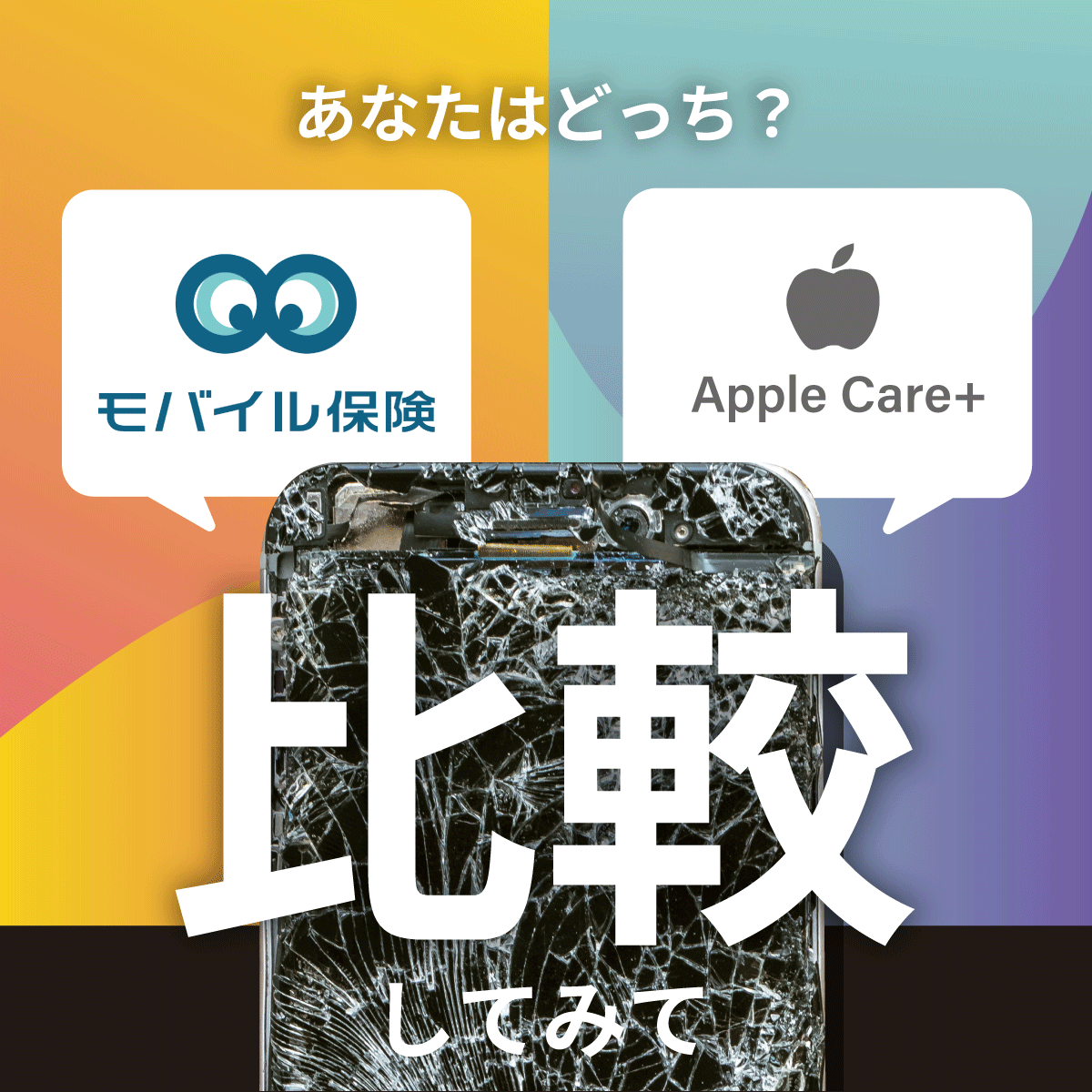
ケースやカバー、フィルムなどで保護するのも有効ですが、これらを装着していても壊れてしまうことは多々あるため、備えとしては保険・補償サービスを利用するのが最も安心できます。
iPadには、メーカーであるAppleが展開しているAppleCare+があります。
ただサポートは手厚いものの、AppleCare+自体の利用料金が高額であるため、使いづらい側面もあります。
料金を抑えて利用したい場合には、さくら少額短期保険株式会社が提供しているモバイル保険もオススメで、iPhoneやAirPodsなどとあわせてまとめて保護することも可能です。
自身にあったサービスを選択するとよいでしょう。
| 項目 | AppleCare+ | モバイル保険 |
|---|---|---|
| 提供元 | Apple | さくら少額短期保険株式会社 |
| 月額料金 | 月額550円~1,380円 | 月額700円 |
| 補償対象 | 加入したiPadのみ | iPad・iPhone・AirPodsなど複数端末をまとめて補償可能 |
| 修理時の自己負担 | 画面割れ:3,700円 本体交換:12,900円 |
0円(補償金額の上限は年間15万円まで) |
| 向いている人 | Apple公式サポートを重視したい人 | コストを抑えて複数端末を守りたい人 |

まとめ
iPadでプログラミングは、目的を限定すれば十分に可能です。
学習や入門、コードの閲覧・修正、外出先での軽作業といった用途では、iPadの携帯性や起動の速さ、アプリ環境の進化が大きな強みになります。
一方で、ローカルでのビルドや高度なデバッグが必要な本格的な開発では、PCのほうが適している場面が多いのも事実です。
そのため、iPadは「PCの完全な代替」としてではなく、プログラミングの入口やサブ環境として活用するという位置づけが現実的でしょう。
また、iPadを学習や作業に使う頻度が増えるほど、持ち運びや長時間使用による端末トラブルのリスクも高まります。
ケースやフィルムといった物理的な対策に加え、AppleCare+やモバイル保険などの補償サービスを活用することで、安心してiPadを使い続けやすくなります。
iPadでプログラミングを始めるかどうかは、「何をしたいのか」「どこまでやりたいのか」を明確にしたうえで判断することが大切です。
自分の目的に合った使い方と環境を選べば、iPadはプログラミング学習や作業の心強い相棒になってくれるでしょう。

この記事を書いたライター
モバイル保険 メディア編集部